
No Microsoft SharePoint Designer 2010, pode importar um fluxo de trabalho criado no Microsoft Visio Premium 2010 ou exportar um fluxo de trabalho para o Visio para visualização. Os analistas de negócios e analistas de processos que já estão familiarizados com o fluxograma no Visio podem utilizar o Visio para criar um fluxo de trabalho que representa a lógica de negócio, exportar o fluxo de trabalho e permitir que um proprietário do site ou profissional de TI com o SharePoint Designer implementá-lo num formulário que pode ser automatizado no SharePoint 2010.

Além disso, existem duas formas de visualizar os fluxos de trabalho no SharePoint Designer:
- Se o Visio Services estiver instalado no servidor do SharePoint 2010, pode criar uma visualização de fluxo de trabalho na página de estado do fluxo de trabalho que apresenta o progresso e as atribuições.
- Pode exportar o fluxo de trabalho para o Visio para criar um desenho de fluxo de trabalho que pode ser utilizado para feedback e aprovação.

O que pretende fazer?
- Importar um fluxo de trabalho do Visio
- Exportar um fluxo de trabalho para o Visio
- Visualizar um fluxo de trabalho no SharePoint 2010 com o Visio Services
Importar um fluxo de trabalho do Visio
Para importar um fluxo de trabalho do SharePoint, faça o seguinte:
No SharePoint Designer 2010, no Painel de Navegação, clique em Fluxos de Trabalho.
No separador Fluxos de Trabalho , no grupo Gerir , clique em Importar do Visio.
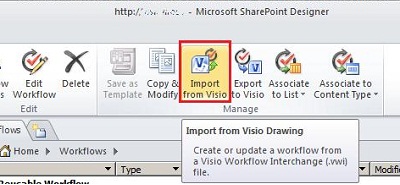
Na caixa de diálogo Importar Fluxo de Trabalho do Desenho do Visio , navegue para e selecione o ficheiro Visio Workflow Interchange (.vwi) que pretende utilizar e, em seguida, clique em Seguinte.
Escreva um nome para o fluxo de trabalho e, em seguida, selecione o tipo de fluxo de trabalho que pretende que seja depois de ser importado. As opções são:
- Fluxo de trabalho de lista – um fluxo de trabalho anexado a uma lista específica. Se selecionar esta opção, tem de escolher a lista à qual o fluxo de trabalho será anexado.
- Fluxo de trabalho reutilizável – um fluxo de trabalho anexado a um tipo de conteúdo e, portanto, é portátil. Pode ser utilizado por listas diferentes num site do SharePoint. Se selecionar esta opção, tem de escolher o tipo de conteúdo no qual o fluxo de trabalho será executado.
Clique em Concluir.
O fluxo de trabalho importado é apresentado no editor de fluxo de trabalho de ecrã inteiro do SharePoint Designer. Todo o texto de forma personalizado no diagrama do Visio é importado para o SharePoint Designer como etiquetas de atividade (o texto cinzento na imagem abaixo) para clarificar a intenção do fluxo de trabalho:
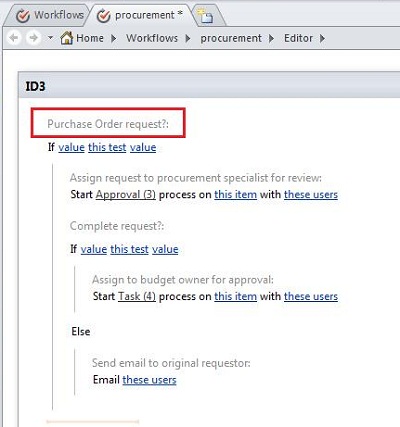
Depois de importado para o SharePoint Designer, o fluxo de trabalho é editável e pode ser revisto para adicionar as condições, ações, passos e definições necessários. Para obter mais informações sobre como editar fluxos de trabalho, veja Introdução à estruturação e personalização de fluxos de trabalho
Exportar um fluxo de trabalho para o Visio
Depois de criar ou editar um fluxo de trabalho no SharePoint Designer 2010, pode exportar o fluxo de trabalho como um desenho do Visio que pode ser aberto no Visio Premium 2010. A capacidade de importar um fluxo de trabalho de volta para o Visio depois de ter sido editado no SharePoint Designer, também conhecido como "round-tripping", permite uma colaboração mais profunda entre utilizadores empresariais e designers de fluxos de trabalho. Ao iterar o design do fluxo de trabalho desta forma, pode utilizar o Visio para definir os requisitos empresariais e, em seguida, utilizar o round-tripping como forma de coordenar e aprovar alterações.
Nota
O Visio Premium 2010 não suporta passos. As informações de passo que foram adicionadas no SharePoint Designer podem ser perdidas quando o fluxo de trabalho é visualizado no Visio e, em seguida, novamente importado para o SharePoint Designer.
Para exportar um fluxo de trabalho, faça o seguinte:
- No SharePoint Designer 2010, clique em Fluxos de Trabalho no Painel de Navegação.
- No separador Fluxo de Trabalho , no grupo Gerir, clique em Exportar para o Visio.
- Na caixa de diálogo Exportar Fluxo de Trabalho para o Desenho do Visio , atribua um nome ao ficheiro, selecione uma localização e, em seguida, clique em Guardar. O ficheiro exportado é guardado como um ficheiro .vwi que pode ser aberto diretamente no Visio Premium 2010.
Visualizar um fluxo de trabalho no SharePoint 2010 com o Visio Services
Com o SharePoint Designer 2010, pode ativar a visualização do fluxo de trabalho na página de estado do fluxo de trabalho. Isto permite que os utilizadores controlem o progresso do fluxo de trabalho visualmente durante a execução. Por exemplo, a visualização do fluxo de trabalho abaixo mostra as tarefas que estão "em curso" e as tarefas que estão "concluídas". As pessoas atribuídas às tarefas também são apresentadas de forma clara nas formas de tarefa.
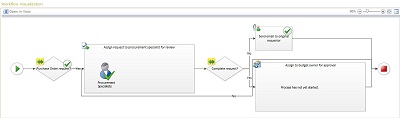
Para adicionar uma visualização de fluxo de trabalho à página de estado do fluxo de trabalho, faça o seguinte:
No SharePoint Designer 2010, clique em Fluxos de Trabalho no Painel de Navegação e, em seguida, clique no fluxo de trabalho que pretende visualizar.
Na página de resumo desse fluxo de trabalho, em Definições, selecione a caixa Mostrar visualização do fluxo de trabalho na página de estado .
Nota
O Visio Services tem de estar ativado no SharePoint Server 2010 e o Visio Premium 2010 tem de estar instalado no mesmo computador que o SharePoint Designer 2010.