
Com o Visio na Web, pode ver, criar e editar um diagrama da mesma forma que faz com outros documentos do Office Online. Também pode editar o diagrama na aplicação de ambiente de trabalho com o Visio 2013 ou posterior.
- No Visio no Microsoft 365, pode criar e editar o seguinte formato de ficheiro: Desenho do Visio (.vsdx). O Visio no Microsoft 365 não suporta ficheiros legados (.vsd) para visualização ou edição. Além disso, o Visio no Microsoft 365 não suporta ficheiros .vsd que foram convertidos para .vsdx. Pode utilizar Visio (Plano 1) ou Visio (Plano 2) para editar esse ficheiro .vsdx, desde que utilize todos os elementos compatíveis. Para ler mais sobre compatibilidade, leia Limitações à edição de ficheiros no Visio na Web.
- No Visio (Plano 1), pode ver os seguintes formatos de ficheiro: Desenho do Visio (.vsdx), Desenho (.vsd), Desenho XML e desenho com permissão para macros (.vsdm).
- No Visio (Plano 1), pode criar e editar o formato de ficheiro Desenho do Visio (.vsdx).
Importante
- Criar e editar um diagrama no Visio na Web requer uma licença para editar. Não tem a certeza de qual é a sua licença? Siga estas instruções para verificar a sua licença.
- Para obter mais informações, contacte o seu administrador do Microsoft 365.
Ver um diagrama
- Inicie sessão no Microsoft 365.
- Navegue para a pasta do OneDrive para o trabalho ou para a escola ou para o SharePoint na biblioteca de documentos do Microsoft 365.
- Se for necessário, carregue o diagrama do Visio (.vsdx). Para obter mais informações, consulte Carregar arquivos e pastas para uma biblioteca de documentos.
- Selecione o diagrama para o abrir num novo separador do browser.
Sugestão
Se tiver uma conta Exchange Online, Outlook.com ou Hotmail, ao clicar num diagrama do Visio anexado a um e-mail, este será aberto diretamente no seu browser.
Criar um diagrama
Existem várias formas de criar um diagrama.
Criar um diagrama a partir de uma biblioteca do SharePoint ou do OneDrive para Empresas
Navegue para a pasta do OneDrive para o trabalho ou para a escola ou para o SharePoint na biblioteca de documentos do Microsoft 365.
Selecione Novo>Desenho do Visio.
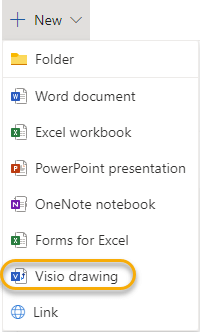
Criar um diagrama a partir do iniciador de aplicações
- Inicie sessão no Microsoft 365.
- Na fila de botões da aplicação no lado esquerdo da página, selecione Visio
 .
.
Se não vir o Visio , selecione o no canto superior esquerdo, selecione Todas as aplicações e, em seguida, selecione Visio.
 - Para começar com um diagrama do Visio para a Web, navegue na Galeria para ver diagramas e exemplos e, em seguida, selecione Criar.
Se quiser ver um exemplo antes de criar um novo ficheiro de desenho, selecione o .
. - Se preferir começar do zero, na parte superior da página, selecione Desenho em Branco.
Editar um diagrama
Pode editar um diagrama no Visio na Web e no Visio 2013 ou posterior.
Editar um diagrama no Visio na Web
Nota
Quando edita um diagrama, este é guardado automaticamente.
Navegue para a pasta do OneDrive para o trabalho ou para a escola ou para o SharePoint na biblioteca de documentos do Microsoft 365.
Abra o diagrama do Visio ao clicar no nome de ficheiro. Por predefinição, o diagrama é aberto para visualização.
Selecione Editar Diagrama e, em seguida, selecione Editar no Browser.
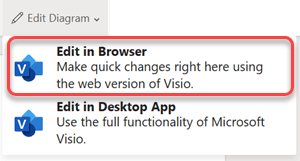
Dicas:
- Para alternar rapidamente entre a edição e a visualização, selecione Ver>Visualização de Leitura
 .
. - Para criar um diagrama, selecione Ficheiro>,Novo>Desenho em Branco.
Editar um diagrama na aplicação de computador do Visio
Pode editar muitos tipos de diagramas no browser, mas não todos. Se vir a mensagem "Uma ou mais funcionalidades neste diagrama do Visio não são suportadas no Visio Online", ainda pode editar o diagrama no Visio 2013 ou posterior e tirar partido de todas as funcionalidades no Visio. Para obter mais informações, consulte Limitações à edição de ficheiros no Visio na Web
Siga um dos seguintes procedimentos:
Se estiver a ver um diagrama, selecione Editar Diagrama e, em seguida, selecione Editar na Aplicação de Ambiente de Trabalho.
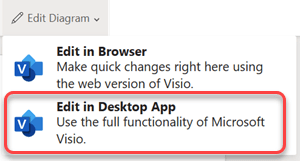
Se estiver a editar um diagrama, no friso, selecione Editar na Aplicação de Ambiente de Trabalho.
Se planeia editar ou partilhar o diagrama no Visio na Web, selecione Fechar Ficheiro> para que o diagrama não fique bloqueado.
Consulte Também
Por que motivo não consigo ver o comando Editar no Browser no Visio na Web?