

Pode utilizar as notas autocolantes e as grelhas de notas no Whiteboard para debater ideias, planear projetos ou organizar assuntos.

Para adicionar uma nota autocolante ou grelha de notas:
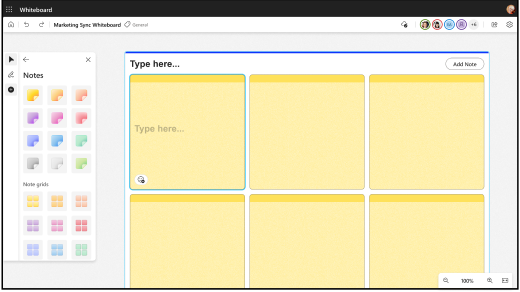
- Selecione o botão Criar na barra de ferramentas e, em seguida, clique em Adicionar nota ou grelha de notas.
- Selecione uma cor de nota e, em seguida, arraste o ícone de nota para a tela para adicionar a nota.
- Selecione uma grelha de notas se quiser adicionar múltiplas notas ao mesmo tempo. Para adicionar mais notas autocolantes a uma grelha de notas, selecione Adicionar Nota no canto superior direito.
- Em alternativa, escolha uma área específica da tela e toque sem soltar (em dispositivos táteis) ou clique com o botão direito do rato para abrir o Menu de contexto e, em seguida, selecione o botão Nota para inserir uma nota autocolante.
Para editar uma nota:
- Para adicionar texto a uma nota, clique na nota e introduza a sua mensagem quando o cursor aparecer. Também pode selecionar o botão Editar texto (lápis).
- Para escrever numa nota autocolante com tinta digital, escreva por cima da mesma. Em seguida, a tinta digital será ancorada à nota autocolante.
- Clique com o botão direito do rato numa nota e selecione o botão Selecionador da cor de fundo para alterar a cor da nota.
Para copiar ou eliminar uma nota ou grelha de notas:
- Selecione uma nota e o botão Copiar para a copiar. Prima sem soltar (em dispositivos táteis) ou clique com o botão direito do rato na tela para abrir o Menu de contexto e, em seguida, selecione Copiar.
- Clique no botão Delete(del) para excluir uma nota. Pode eliminar notas individuais numa grelha ou na grelha inteira.