
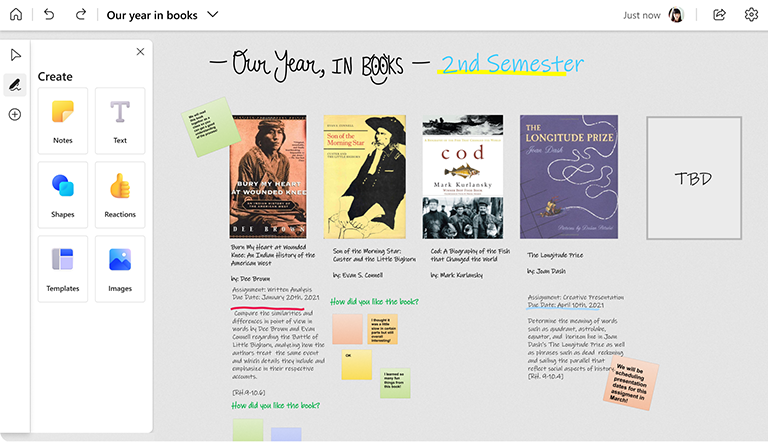
O Whiteboard oferece uma tela totalmente personalizável que pode ser desenvolvida consigo e com a sua turma ao longo do tempo.
Pode utilizar o Whiteboard sozinho — ou de forma ainda mais eficaz com o Microsoft Teams — para criar quadros contínuos e em crescimento para projetos de longa duração ou para manter a turma informada.
Principais funcionalidades:
- No Teams, afixe o quadro ao canal da sua turma para que você e outras pessoas tenham sempre acesso fácil
- Adicione conteúdos ao longo do tempo para criar um registo das conquistas das aulas
- Utilizar sticky notes coloridas para organizar os seus conteúdos
- Insira imagens para tornar o quadro visualmente mais envolvente
No Microsoft Teams
Nota
Qualquer quadro anexado a uma equipa ou canal no Microsoft Teams poderá ser editado por todas as outras pessoas que tenham acesso a essa equipa ou canal.
- No Microsoft Teams, crie uma nova equipa para a sua turma e, em seguida, convide todos os seus estudantes.
- Criar canais específicos para diferentes tópicos ou assuntos.
- Em qualquer canal, selecione o botão + na parte superior, procure Quadro e clique em Guardar. Foi anexado um quadro ao canal atual. Repita este passo para os seus restantes canais.
- Relembre aos alunos onde estão localizados os seus quadros.
Na aplicação Quadro
- Abra o Whiteboard e crie um novo quadro para cada tópico ou assunto.
- Durante a aula, partilhe o seu ecrã com o quadro aberto ou envie uma ligação de partilha do quadro para a turma.
- Continue a atualizar o quadro ao longo do tempo.
- Se você nem sempre estiver colaborando ativamente no quadro com seus alunos, você ainda pode manter todos atualizados salvando periodicamente uma imagem PNG do quadro no menu Configurações e, em seguida, enviando-a para seus alunos.
Consulte também
Consulte os nossos outros guias do Whiteboard para aprender mais!