
Como dar uma aula com o Microsoft Whiteboard
O Whiteboard oferece uma excelente forma de criar lições ricas e envolvente que inspirem criatividade, pensamento acionador e acionar debates.
Utilize a tela infinita do seu quadro para organizar ideias, apresentar conceitos, fomentar o debate e incentivar a interação e a partilha de conhecimentos.
Principais funcionalidades:
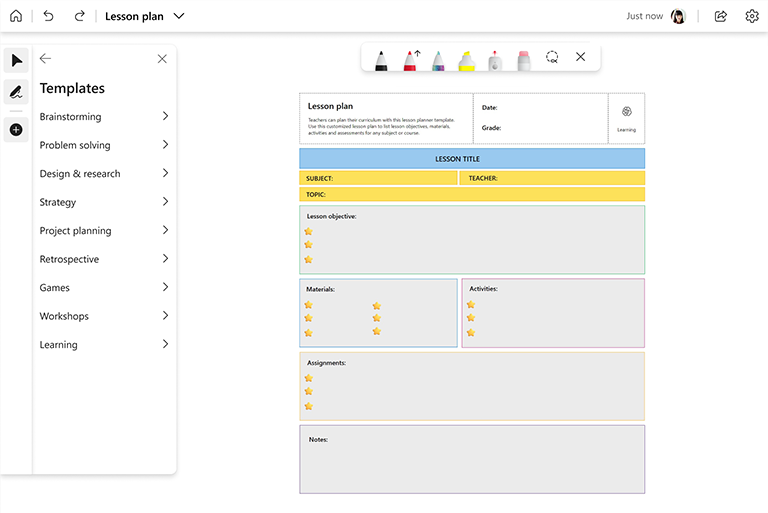
- Começar rapidamente com o modelo Plano de Lição
- Prepare o seu quadro com antecedência com diagramas, formas e imagens para tornar a lição visualmente mais envolvente
- Utilizar tinta para expressar ideias de forma criativa
- Siga um fluxo de debate não linear ao fazer um panorâmico totalmente integrado de um lado do quadro para outro
- Anotar o quadro com sticky notes coloridas
Prepare o quadro
- Abra o Whiteboard e crie um novo quadro.
- No painel Criar, selecioneModelos Plano de Lição deAprendizagem> e, em seguida, insira-o> no quadro.
- Personalize o modelo para se ajustar aos seus objetivos para a lição.
- Adicione qualquer conteúdo adicional ao quadro de que irá precisar para a lição, como imagens, diagramas, texto, entre outros.
- Lembre-se — a tela do Whiteboard é infinita! Adicione tudo o que precisa para uma lição bem-sucedida.
Durante a aula
- Assim que a turma começar, partilhe o seu ecrã com o quadro aberto.
- Introduza o objetivo da lição.
- Defina as regras sobre a participação. Por exemplo, se utilizar o Microsoft Teams, pode dizer aos estudantes para utilizarem o "Levantar a Mão" antes de falar.
- Dê a aula como faria normalmente.
- Mantenha-se atento para se certificar de que a lição terminará a horas.
- Se quiser que os estudantes participem e colaborem no quadro, envie-lhes uma ligação de partilha a partir da aplicação Whiteboard ou partilhe o seu quadro a partir do tabuleiro Partilhar no Teams.
Após a sessão
- Se quiser partilhar os conteúdos do seu quadro, exporte-o como uma imagem PNG a partir do menu Definições.
- Envie o ficheiro de imagem PNG para a turma para as suas notas.
- Reutilizar o mesmo quadro para turmas subsequentes se os assuntos se basearem uns nos outros ao adicionar conteúdo adicional para a turma seguinte.
- Quando um tópico for concluído, crie um novo quadro para explorar tópicos adicionais.
Consulte também
Consulte os nossos outros guias do Whiteboard para aprender mais!