

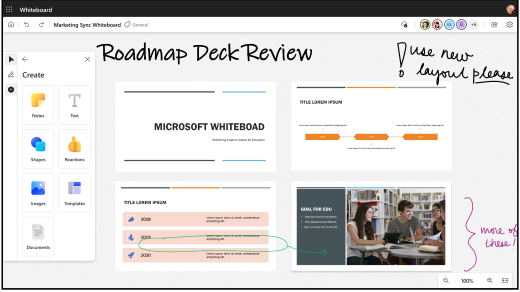
Para inserir uma imagem:
- Abra o menu Criar selecionando Criar (ícone de adição) no menu à esquerda.
- Selecione Imagens.
- Selecione O Meu Dispositivo para abrir Explorador de Ficheiros e, em seguida, selecione a imagem que pretende carregar. Selecione Abrir.
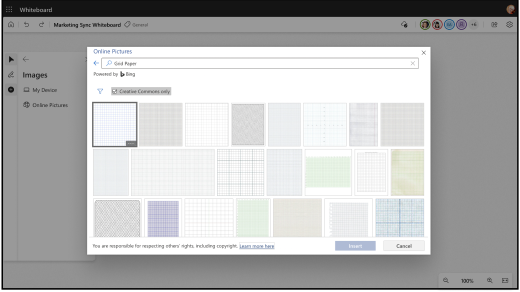
- Ou selecione Imagens Bing para inserir imagens de banco de imagens aprovadas. Pode utilizar a barra de pesquisa para localizar uma imagem ou escolher uma imagem de uma das categorias. Selecione Inserir.
- A imagem aparecerá na tela. Clique e arraste num canto da imagem para a redimensionar.
Para inserir um documento:
- Abra o menu Criar selecionando Criar (ícone de adição) no menu à esquerda.
- Selecione Documentos.
- Selecione O Meu Files para abrir Explorador de Ficheiros. Pode adicionar PDFs a partir do seu PC local, bem como ficheiros PDFs e PowerPoint através do OneDrive.
- Selecione o ficheiro PDF ou PowerPoint que pretende carregar. Também pode selecionar um documento aberto recentemente.
- Selecione as páginas que pretende carregar ou selecione o botão Selecionar Tudo para carregar o documento completo.
- O documento aparecerá na tela. Clique e arraste num canto do documento para o redimensionar.
Nota
Para inserir uma imagem e um documento no Whiteboard, a funcionalidade necessita que as Experiências Ligadas Opcionais estejam ativadas para funcionarem.
Sugestão
Para tornar o seu quadro mais acessível para pessoas com deficiências visuais, certifique-se de que adiciona texto alternativo quando insere uma imagem ou documento. Selecione a imagem e, em seguida, Editar texto alternativo. Escreva uma ou duas breves frases descrevendo a imagem.
Nota
Atualmente, os documentos com etiquetas de confidencialidade restritiva não são suportados. Atualize a etiqueta para geral ou público para poder inserir o documento.