
Pode adicionar uma variedade de formas e reações para melhorar o seu quadro.
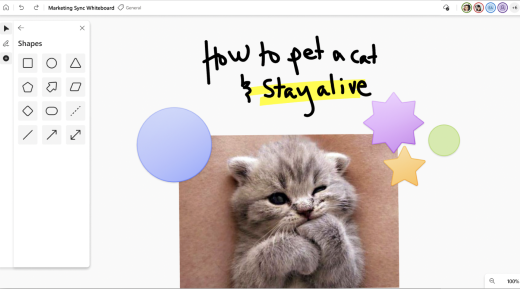
Inserir formas
Para adicionar uma forma:
- Selecione o botão Criar na barra de ferramentas esquerda e, em seguida, selecione Formas.
- Selecione entre uma das oito formas comuns ou quatro linhas.
- Toque ou clique no local onde pretende adicionar a forma na tela.
Inserir reações
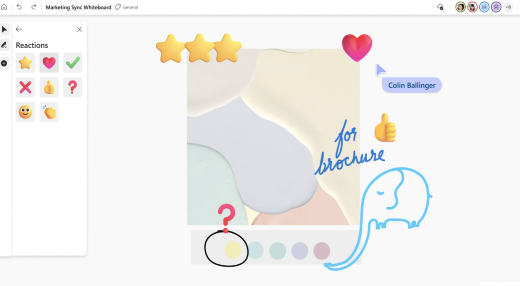
Para adicionar uma reação:
- Selecione o botão Criar na barra de ferramentas esquerda e, em seguida, selecione Formas.
- Escolha uma das oito reações, como polegar para cima, coração, caixa de verificação ou sorriso.
- Toque ou clique no local onde pretende adicionar a reação na tela.
Selecionar, mover e redimensionar formas e reações
- Para mover objetos, quando o modo de pintura com os dedos está desativado, pode selecionar com o dedo para mover objetos facilmente pela tela.
- Para selecionar os conteúdos, pode utilizar o seu dedo ou caneta ou a ferramenta Seleção de Laço na barra de ferramentas da tinta digital para selecionar vários objetos de uma vez.
- Com a ferramenta Seleção de Laço ativada, utilize a sua caneta para fazer um círculo à volta do conteúdo que pretende selecionar. Quando o modo de pintura com os dedos está ativado para dispositivos passivos/não baseados em utilização de caneta, também pode ativar a Seleção de Laço para utilizar o seu dedo para selecionar conteúdos através de círculos.
- Se a sua caneta ativa tiver um botão, prima o mesmo para mudar temporariamente para o modo Seleção de Laço e faça círculos à volta dos conteúdos para os selecionar.
- Quando os conteúdos estiverem selecionados, mova-os com o seu dedo ou caneta. Para os redimensionar, utilize dois dedos para aumentar ou minimizar os conteúdos.
Utilizar ajuste ao objeto
O ajuste ao objeto ajuda-o a alinhar os seus conteúdos ao fornecer uma guia visual. É apresentada uma linha quando move um objeto (como uma nota autocolante ou uma imagem) para perto de outro objeto.