
Pode partilhar um quadro para torná-lo disponível para todos os participantes numa reunião do Teams. Esse mesmo quadro está disponível em simultâneo nas aplicações do Whiteboard no Windows 10, iOS e na Web.
- Depois de participar numa reunião do Teams a partir do seu telemóvel ou tablet, selecione Mais opções.
- Selecione Partilhar Quadro na lista de opções.
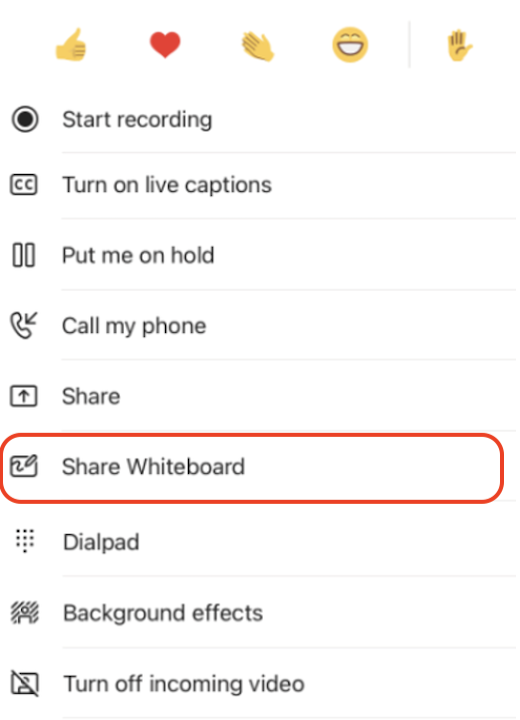
Como posso utilizar o quadro numa reunião do Teams em dispositivos móveis?
Assim que a tela do Whiteboard for criada, os participantes da reunião do Teams podem utilizar tinta digital e escrever de forma colaborativa.
- Para adicionar tinta digital, toque no ícone de Caneta , selecione uma cor e, em seguida, comece a desenhar, a esboçar ou a escrever no quadro.
- Para adicionar texto, toque nos ícones Nota ou Texto e, em seguida, comece a escrever. Estes objetos podem ser movidos na tela.
Para obterem funcionalidades mais avançadas, os participantes em reuniões do Teams podem abrir o quadro que estão a editar nas aplicações completas do Microsoft Whiteboard para Windows 10 ou iOS para adicionar outros tipos de conteúdo e utilizar funcionalidades adicionais. Estas alterações serão apresentadas no quadro que estiver a ser editado na reunião do Teams.
Como devo proceder para deixar de partilhar um quadro numa reunião do Teams em dispositivos móveis?
Existem duas formas de deixar de partilhar um quadro numa reunião móvel do Teams.
- Na janela principal da reunião, toque em Parar na faixa do Quadro.
- Em Mais opções, toque em Parar de partilhar quadro.