
Bem-vindo ao Copilot no Whiteboard
Aplica-se A
O Copilot no Whiteboard transforma a forma como cria e colabora. Pode ajudá-lo a:
- Imaginar novas ideias
- Organizar pensamentos em categorias lógicas
- Simplificar projetos complexos para uma melhor colaboração
Está disponível na aplicação de ambiente de trabalho do Whiteboard, browser, iPad e cliente teams se tiver uma licença Microsoft 365 Copilot.
Abrir Whiteboard
- Inicie sessão no Office 365.
- Selecione Aplicações no menu à esquerda e, em seguida, selecione Todas as aplicações.
- Selecione Whiteboard(poderá ter de se deslocar para encontrá-lo).
Em vez disso, se estiver a utilizar o Whiteboard no Teams, consulte Partilhar um quadro no Microsoft Teams para saber mais.
Nota
Veja Idiomas suportados para Microsoft Copilot para saber que idiomas pode utilizar.
Ideias novas e brilhantes
Imagine que tem um objetivo, mas não sabe por onde começar ou como alcançá-lo. O Copilot no Whiteboard ajuda-o a descobrir ideias novas, a expandir as ideias que tem, a explorar diferentes ângulos e a ultrapassar bloqueios criativos.
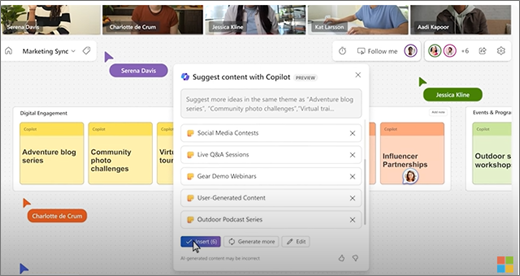
Colocar a primeira ideia num quadro em branco é muitas vezes a parte mais difícil para começar um plano novo. O Copilot pode ajudá-lo a começar ao fornecer várias sugestões quando adiciona um pedido para a funcionalidade Sugerir.
Nota
As sugestões são adicionadas como notas autocolantes no quadro e não como caixas de texto.
Eis algumas formas de aceder à funcionalidade Sugerir:
- Botão Copilot da barra de ferramentas - Selecione o botão Copilot junto à barra de ferramentas do Whiteboard. No menu do Copilot, selecione Sugerir. Na caixa de composição, introduza o seu pedido e selecione a seta Enviar.
- Menu de contexto - Num quadro, clique com o botão direito do rato numa área vazia do quadro. No menu do botão direito do rato, selecione Sugerir. Na caixa de composição, introduza o seu pedido e selecione a seta Enviar.
- Menu de notas selecionado - Num quadro, selecione uma nota existente. Na barra de ferramentas da nota, selecione o menu Copilot e selecione Sugerir.
Depois de enviar o pedido, o Copilot fornece várias sugestões numa janela de pop-up. Pode selecionar:
- Inserir para colocar as sugestões no quadro.
- Gerar mais para adicionar mais sugestões à lista.
- Editar para reescrever o seu pedido.
- X junto a uma sugestão que pretende remover.
Para obter mais ideias sobre como utilizar a funcionalidade Sugerir no Copilot no Whiteboard, consulte Descobrir novas ideias no Whiteboard com o Copilot.
Organizar a sua caixa de entrada
Pode ser difícil compreender um quadro repleto de ideias quando não existe uma estrutura. O Copilot no Whiteboard facilita a organização das suas ideias em clusters com base na sua semelhança, para que possa encontrar padrões, temas e categorias no seu debate de ideias.
Nota
Para utilizar a funcionalidade Categorizar, tem de ter, pelo menos, duas notas no seu quadro. Esta funcionalidade só funciona com notas autocolantes, não com tinta digital ou caixas de texto.
Eis algumas formas de aceder à funcionalidade Categorizar :
- Botão Copilot da barra de ferramentas - Selecione o botão Copilot junto à barra de ferramentas do Whiteboard. No menu Copilot, selecione Categorizar. O Copilot irá selecionar automaticamente todas as notas à vista no quadro. Em seguida, selecione Categorizar para iniciar o processo ou Cancelar para sair do processo.
- Arrastar e selecionar notas - Selecione sem soltar Shift e, em seguida, arraste sobre as notas que pretende categorizar. Na barra de ferramentas da nota, selecione Categorizar para organizar as notas realçadas em categorias.
O Copilot organiza as suas notas em grupos de notas de cores diferentes com cabeçalhos. Depois de o Copilot categorizar as suas notas, pode optar por Mantê-la, Reverter as notas para não serem categorizadas ou Voltar a categorizar Copilot. Em seguida, pode editar, mover e eliminar notas e cabeçalhos conforme necessário.
Para obter mais ideias sobre como utilizar Categorizar no Copilot no Whiteboard, consulte Organizar as suas ideias no Whiteboard com o Copilot.
Compreender as suas ideias
Teve uma excelente sessão de debate de ideias no Whiteboard e agora quer partilhar os resultados. Ou talvez tenha sido uma longa sessão de planeamento e queira uma recapitulação rápida. O Copilot no Whiteboard pode facilitar a compreensão de quadros complexos com a funcionalidade Resumir .
Nota
Apenas o conteúdo da nota autocolante é incluído no resumo. Para utilizar a funcionalidade Resumir, precisa de, pelo menos, uma nota autocolante no seu quadro, mas recomendamos mais do que uma nota para aproveitar ao máximo esta funcionalidade.
Eis algumas formas de aceder à funcionalidade Resumir:
- Botão Copilot da barra de ferramentas - Selecione o botão Copilot junto à barra de ferramentas do Whiteboard. No menu Copilot, selecione Resumir para criar o resumo do quadro.
- Menu de contexto - Num quadro, clique com o botão direito do rato numa área vazia do quadro. No menu do botão direito do rato, selecione Resumir para criar o resumo do quadro.
O Copilot cria um resumo das notas do quadro e coloca-o num componente Loop que pode editar, copiar e partilhar com outras pessoas.
Para obter mais ideias sobre como utilizar o Summarize no Copilot no Whiteboard, consulte Resumir ideias no Whiteboard com o Copilot.
Algumas ideias a experimentar
Seguem-se algumas ideias de pedidos a experimentar com o Copilot no Whiteboard:
- Sugerir nomes para um pequeno café que também vende livros.
- Sugerir formas eficazes de reduzir o tempo de mitigação de pedidos de incidentes de produtos. Por exemplo: "cria proativamente páginas de ajuda do produto para os utilizadores finais".
- Sugira os principais pontos fortes do <utilizador no nome do seu produto>.
- Sugerir ideias de plano de aulas para ler <o título> do livro.
- Sugere cinco slogans de marketing para o lançamento do novo produto de calçado de corrida.
Saiba mais
Perguntas Mais Frequentes sobre o Copilot no Whiteboard