O Microsoft Whiteboard está em constante mudança e evolução. À medida que lançamos novas funcionalidades, continuaremos a destacá-las nesta página – certifique-se de que as volta regularmente!
Foram recentemente disponibilizadas várias novas funcionalidades:
- Predefinir um fundo no Whiteboard
- Adicionar inquéritos do Forms como componentes Loop no Whiteboard
- Abra quadros existentes em reuniões do Microsoft Teams
- Guie os utilizadores através de um quadro com Seguir
- Anotar em reuniões do Teams
- Colaborar com utilizadores externos em reuniões do Teams
Predefinir um fundo no Whiteboard
Agora, pode personalizar facilmente a sua experiência de quadro ao selecionar um fundo e defini-lo como a predefinição para todos os quadros que criar no futuro. A nova caixa de verificação Predefinir na opção Formatar fundo garante que o fundo preferencial é aplicado automaticamente sempre que cria um novo quadro, poupando-lhe tempo e aumentando a sua produtividade.
Adicionar inquéritos do Forms como componentes Loop no Whiteboard
Os utilizadores podem agora copiar Loop componentes e colá-los diretamente no quadro. Esse recurso permite que você adicione uma enquete de Microsoft Forms à tela simplesmente colando o link. A votação será apresentada instantaneamente, permitindo aos colaboradores ver e interagir facilmente com a mesma. Esta integração perfeita pode ajudá-lo a reunir e visualizar feedback em tempo real, tornando as suas sessões de colaboração mais produtivas e envolventes.
Abra quadros existentes em reuniões do Microsoft Teams
Os utilizadores podem agora escolher um quadro existente para partilhar numa reunião do Teams. Isto permite-lhe preparar um quadro com antecedência ou continuar a trabalhar iterativamente num projeto.
Guie os utilizadores através de um quadro com Seguir
Seguir permite-lhe fazer com que os participantes num quadro sigam o seu ponto de vista à medida que se desloca pela tela para discutir e fazer edições. É uma excelente forma de apresentar material criado no Whiteboard, bem como de orientar os participantes ao longo de atividades e sessões. Consulte Guiar os participantes através de um quadro com Seguir para saber mais.
Anotar em reuniões do Teams
As anotações permitem-lhe colaborar num design, modelo ou apresentação enquanto partilha o seu ecrã numa reunião do Teams. Todas as pessoas na reunião podem começar imediatamente a escrever e os cursores colaborativos facilitam a visualização das alterações feitas por todos os participantes.

Consulte Utilizar anotação ao partilhar o seu ecrã no Microsoft Teams para saber mais.
Colaborar com utilizadores externos em reuniões do Teams
Com a transição para o armazenamento OneDrive para Empresas, pode agora colaborar num quadro com participantes de outras organizações em tempo real. Tenha em atenção que o seu administrador terá de garantir que as definições adequadas estão ativadas antes de poder utilizar esta funcionalidade.
Adicionar ligações e vídeos online a um quadro
Agora pode adicionar ligações clicáveis diretamente a um quadro. Dependendo da ligação, o vídeo aparecerá como uma ligação, pré-visualização do conteúdo ou, se for um vídeo suportado, o vídeo será apresentado e permitir-lhe-á reproduzi-lo e colocá-lo em pausa diretamente no quadro. Saiba mais sobre como inserir ligações e vídeos online.
Bloquear e desbloquear objetos
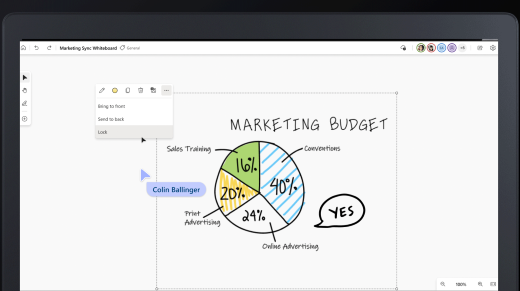
O Quadro permite-lhe bloquear qualquer objeto na tela para que não possa ser movido. Também é fácil desbloquear todos os objetos de uma só vez. Consulte Bloquear conteúdo no Whiteboard para saber mais.
Inserir imagens do Bing
A versão mais recente facilita a adição de imagens do Bing a um quadro.

Novo centro de ajuda
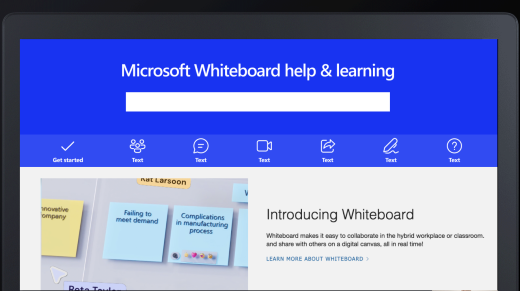
O Whiteboard tem uma nova página de ajuda e aprendizagem onde pode encontrar respostas a perguntas frequentes. Consulte support.microsoft.com/whiteboard para começar.