

A Microsoft está a modernizar a experiência de ativação para licenças perpétuas. A partir de 3 de dezembro de 2025, o processo tradicional de automação de ativação de produtos baseado em telefone foi movido do telefone para o online. Em vez disso, os clientes utilizarão o Portal de Ativação do Produto:
O novo fluxo de trabalho digital fornece uma experiência de ativação mais segura, fiável e fácil de utilizar e ajuda a evitar fraudes. Embora o processo tenha sido atualizado, as capacidades de ativação offline continuam a ser suportadas. Os clientes que dependem da ativação offline tradicional podem continuar a usá-la sem alterações no ambiente.
O Portal de Ativação do Produto permite a ativação para uma vasta gama de produtos Microsoft perpétuos e suporta dispositivos ligados e não ligados. Essa evolução garante que a ativação permaneça simples, flexível e confiável, oferecendo uma interface moderna e simplificada para todos os usuários.
Este artigo descreve o portal de Ativação do Produto e explica como suporta a ativação para produtos Microsoft perpétuos.
Iniciar sessão no Portal de Ativação de Produtos
Para acessar o Portal de Ativação do Produto, um operador humano deve concluir um CAPTCHA e autenticar com um tipo de conta suportado. São suportados os seguintes tipos de conta:
- Contas Microsoft Pessoais
- Contas escolares ou profissionais
- Microsoft Entra ID contas
- Azure Government contas de inquilino
Importante
Ao iniciar sessão com a sua conta, não irá associá-la à licença de produto. É utilizado apenas para validar o acesso seguro ao portal.
Passos de início de sessão para contas pessoais, profissionais e escolares
Abra o portal de Ativação do Produto ou vá para https://visualsupport.microsoft.com.
Conclua o Captcha.
Selecione Continuar para iniciar sessão.
Introduza a sua conta pessoal, escolar ou profissional e, em seguida, selecione Seguinte.
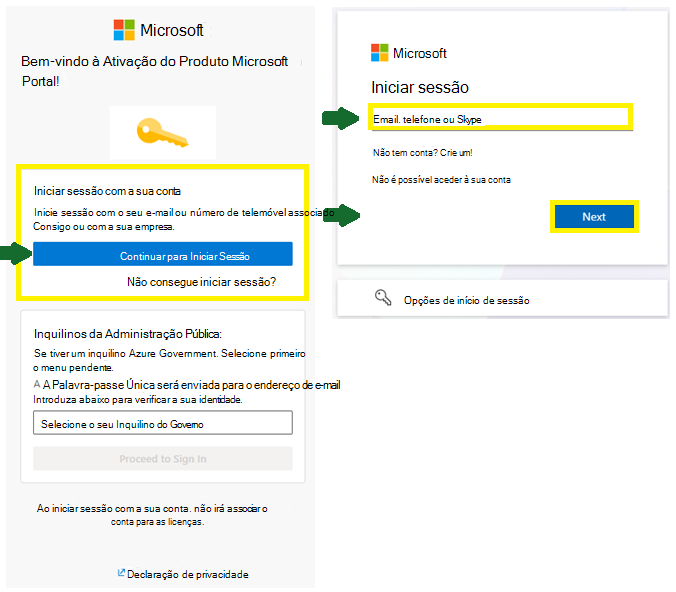
Se a sua conta já estiver registada: Será orientado através do processo de verificação padrão associado à sua conta.
Se a sua conta não estiver registada: Poderá receber uma mensagem de erro se:
- A conta ainda não é uma conta Microsoft ou
- A conta está configurada como um inquilino Azure Government (neste caso, siga os passos nos Azure Government inquilinos abaixo)
Para registar a conta:
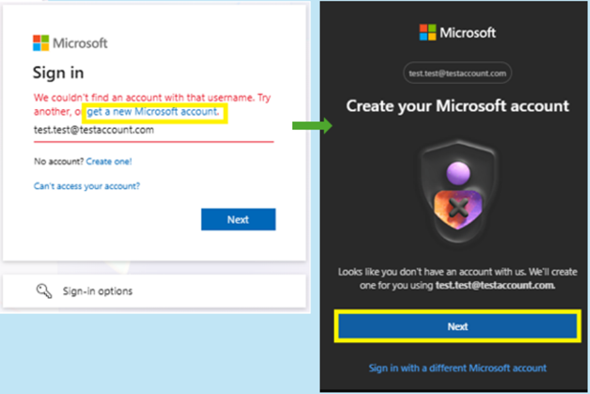
Selecione Obter uma nova conta Microsoft.
Conclua o Captcha.
Será redirecionado para a experiência Criar a sua conta Microsoft .
Confirme o endereço de e-mail apresentado, selecione Seguinte e conclua a configuração.
Nota
Para criar uma nova conta Microsoft pessoal (por exemplo, @outlook.com)selecione Criar uma!.
Passos de início de sessão para Inquilinos Azure Government
Siga os passos abaixo para iniciar sessão:
Abra o portal de Ativação do Produto ou aceda a https://visualsupport.microsoft.com
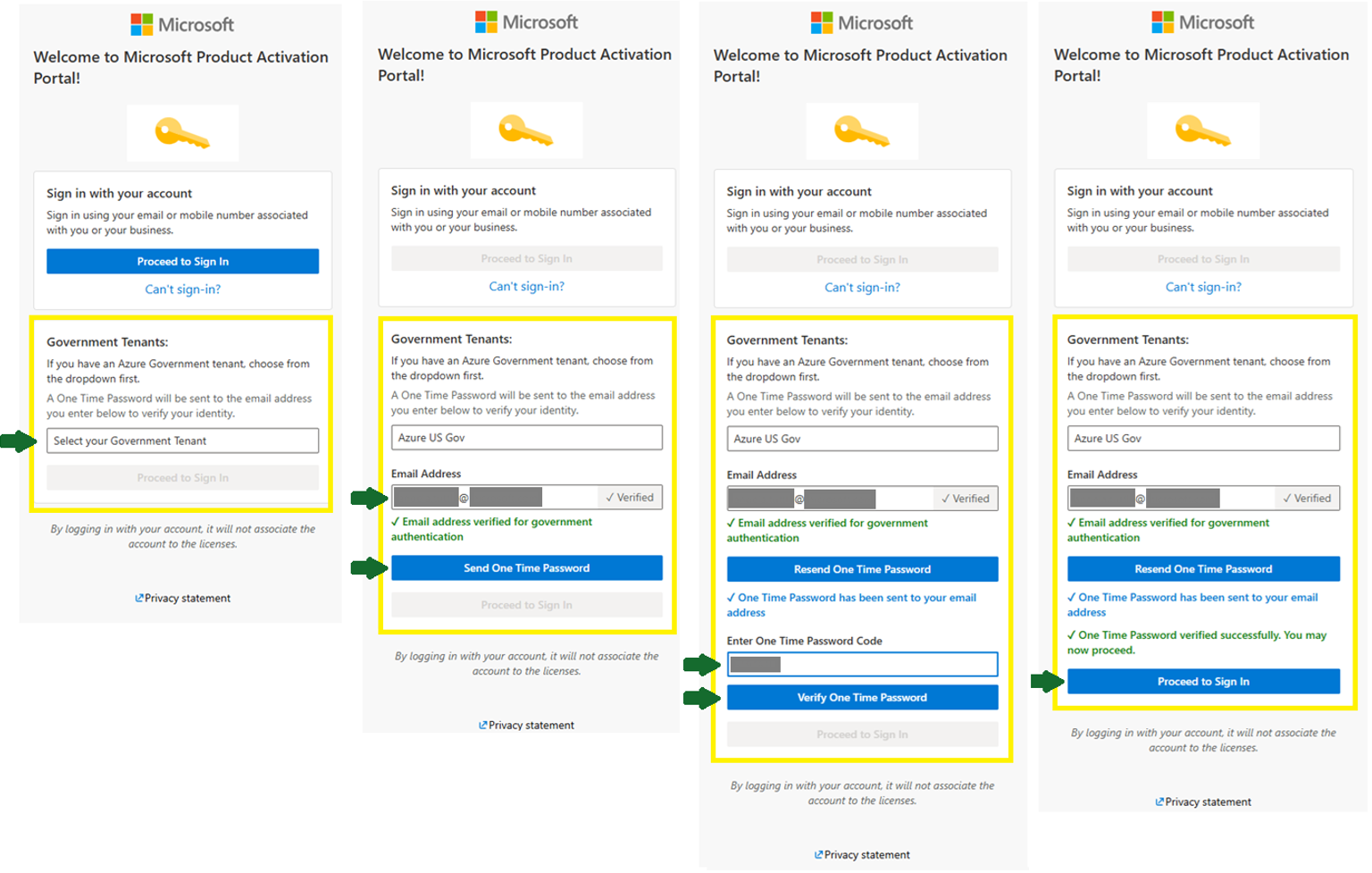
Na secção Inquilinos Governamentais , selecione o inquilino relevante.
Introduza o endereço de e-mail da sua conta Microsoft Azure Government. A verificação é efetuada automaticamente.
Selecione Enviar senha única. Isto irá enviar a palavra-passe para a conta de e-mail introduzida. O e-mail de verificação será enviado de maccount@microsoft.com.
Recolha a palavra-passe da sua conta de e-mail, regresse ao Portal de Ativação do Produto e, em seguida, introduza um código de palavra-passe de utilização única e selecione Verificar palavra-passe única.
Depois de verificado com êxito, selecione Continuar para Iniciar Sessão.
Opções de ativação do produto
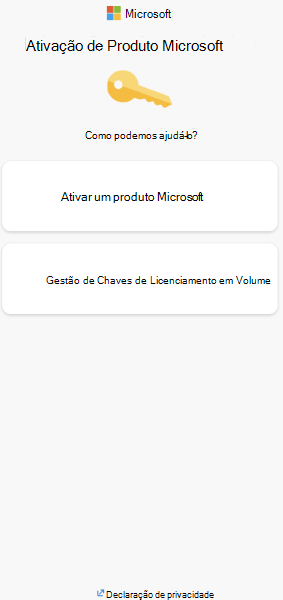
Após iniciar sessão, selecione a opção que melhor corresponde àquilo com o qual precisa de ajuda.
Ativar um produto Microsoft
Recomendamos que tente primeiro ativar o produto online através de uma ligação à Internet para a melhor experiência de ativação.
Se o dispositivo não conseguir se conectar à Internet ou se a ativação online não for bem-sucedida, use o portal de Ativação do Produto para ativação offline.
Nota
O download, a instalação e a configuração do produto são separados da ativação. Se não tiveres concluído estes passos, consulta primeiro os recursos de instalação ou configuração adequados. Assim que o produto estiver instalado e pronto para ativação, volte ao Portal de Ativação do Produto se precisar de assistência durante a ativação.
Para continuar a utilizar o portal de Ativação do Produto, selecione Ativar um Produto Microsoft. Em seguida, selecione o produto e a versão do produto.
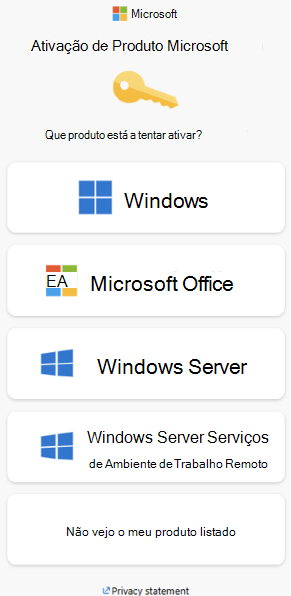
São suportados os seguintes tipos de licença:
- Retalho
- Fabricante de Equipamento Original (OEM)
- Licenciamento em Volume e Fornecedor de Soluções em Nuvem.
Gestão de Chaves de Licenciamento em Volume
Recomendamos aceder centro de administração do Microsoft 365 quando precisar de ajuda para gerir as suas chaves de licenciamento em volume.
Se precisar de assistência adicional, aceda ao Portal de Ativação do Produto e selecione Gestão de Chaves de Licença de Volume para:
- Localize, atribua a(s) Chave(s) de Licença de Volume dos Contratos de Licenciamento em Volume ativos.
- Localizar detalhes da licença
- Ajude a navegar no seu centro de administração do Microsoft 365 para localizar as suas chaves de licenciamento em volume e software de licenciamento em volume.
- Aumentar limite de chave ou exceções de ativação MAK ou KMS.
Nota
Se estiver a ativar o produto de licença de volume, selecione Ativar um produto Microsoft.
Contacte o Suporte
Se for necessária assistência adicional e o cenário for elegível, o portal irá estabelecer ligação com o mesmo através de chat em direto.