
Importante
A partir de 5 de março de 2025, o Subsistema Windows para Android™ e a Amazon Appstore não estarão disponíveis na Microsoft Store.
Se estiver a ter problemas com a Amazon Appstore e as aplicações móveis no Windows 11, eis algumas soluções que pode experimentar na aplicação Definições do Subsistema Windows para Android ™. Para localizar a aplicação Definições, selecione Iniciar>Todas as aplicações>Subsistema Windows para Android ™.
Nota
A Amazon Appstore no Windows está disponível em países e regiões selecionados. Para obter mais informações, aceda a Países e regiões que suportam a Amazon Appstore no Windows.
Android é uma marca registada da Google LLC.
Instalar a Amazon Appstore
Verificar se vive num país ou região suportado
As aplicações Amazon Appstore e Android™ são suportadas em países e regiões selecionados. Para verificar se consegue instalar a Amazon Appstore, consulte Países e regiões que suportam a Amazon Appstore no Windows.
Vivo num país ou região suportado e não consigo instalar a Amazon Appstore
Se ainda não conseguir instalar a Amazon Appstore a partir da aplicação Microsoft Store, verifique a região do seu PC Windows 11. Faça o seguinte:
- Selecione Iniciar>Definições>Hora & idioma Idioma>& região.
- Em Região, localize País ou Região e altere-o para um país ou região suportado.
Nota
Precisa de uma conta Amazon nesse país ou região para instalar aplicações a partir da Amazon Appstore.
Resolução de problemas de aplicações móveis
Reiniciar o Subsistema
A Subsistema Windows para Android ™ é o que ajuda o PC a instalar e a abrir aplicações móveis. A maioria dos problemas será resolvida ao reiniciá-lo. Faça o seguinte:
- Selecione Iniciar, procure Subsistema Windows para Android ™ Definições e abra-o.
- Nesta aplicação, selecione Encerrar Subsistema. O Subsistema e todas as aplicações móveis abertas serão fechadas.
- Abra qualquer aplicação móvel para reiniciar automaticamente o Subsistema.
Verificar as definições da aplicação
Cada aplicação móvel tem definições de aplicação específicas. Eis como verificar o que são:
- Selecione Iniciar e, em seguida, procure Aplicações & funcionalidades.
- Localize a aplicação que pretende remover e, em seguida, selecione Mais>Opções avançadas.
As definições para esta aplicação específica serão abertas e poderá ajustar as notificações, as permissões e o armazenamento da aplicação. Também poderá desinstalar, abrir ou forçar o fecho da aplicação.
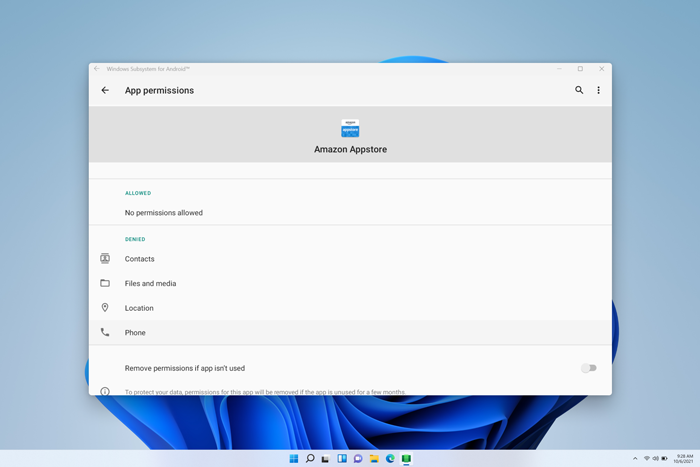
Verifique as suas definições
A aplicação Definições do Subsistema Windows para Android ™ pode ser utilizada para ajustar recursos, gráficos, definições de leitor de ecrã e muito mais. Alterar estas definições pode melhorar o desempenho das aplicações móveis:
Leitor de Ecrã do Subsistema
- Se a introdução por toque não estiver a funcionar, certifique-se de que o Leitor de Ecrã do Subsistema está desativado. Para obter mais informações, aceda a Acessibilidade para aplicações móveis no Windows.
Recursos do subsistema
- Alterar esta definição para Contínua pode melhorar o desempenho da aplicação.
Para obter mais informações sobre todas as definições, aceda a Gerir definições para aplicações móveis no Windows.
FAQs sobre aplicações móveis e a Amazon Appstore
Se a resolução de problemas das aplicações móveis e do Subsistema não resolver o problema, veja estas possíveis soluções.
Problemas ao transferir ou iniciar sessão na Amazon Appstore
Se estiver a ter problemas ao instalar aplicações ou ao iniciar sessão na Amazon Appstore, eis o que deve verificar:
- Certifique-se de que o PC cumpre os requisitos do dispositivo. Para obter mais informações, aceda a Instalar aplicações móveis e a Amazon Appstore.
- Certifique-se de que o seu país ou região é suportado. As aplicações móveis e a Amazon Appstore são suportadas em mais de 30 países. Para obter mais informações, consulte Países e regiões que suportam a Amazon Appstore no Windows.
- Para obter suporte para problemas com a conta Amazon, visite Amazon.com – Problemas de Início de Sessão & Conta.
As aplicações não serão instaladas
Eis o que pode experimentar:
- Reinicie o Subsistema com a aplicação Definições do Subsistema Windows para Android ™ e, em seguida, tente abrir a aplicação novamente.
- Deixe comentários no Hub de Comentários para nos informar de que a aplicação não está a ser instalada. Saiba como
As aplicações não abrem
Se as suas aplicações não abrirem, tem de se certificar de que a proteção de fluxo de controlo está ativada. Eis como verificar:
- Selecione Iniciar>Definições>Privacidade & segurança e, em seguida, abra Segurança do Windows.
- Na nova janela de Segurança do Windows, selecioneDefinições de proteção contra exploit & controlo> do browser.
- Nasdefinições do Sistema de Proteção> contra Exploits, localize Control flow guard (CFG) e certifique-se de que está definido como Utilizar predefinição (Ativado).
As aplicações continuam a falhar
Eis o que pode experimentar:
- Reinicie o Subsistema com a aplicação Definições do Subsistema Windows para Android ™ e, em seguida, tente abrir a aplicação novamente.
- Force a aplicação a fechar selecionando Iniciar>Definições Aplicações>& funcionalidades e, em seguida, localize a aplicação. Selecione Mais>Opções avançadas>Terminar e, em seguida, tente abrir a aplicação novamente.
As aplicações têm problemas de rede
Se as suas aplicações não abrirem, verifique as definições da Firewall do Windows.
Abra a aplicação Subsistema Windows para Android ™ e verifique a definição Rede avançada.
- Se estiver ativada, alterar as definições da firewall não afetará a conectividade.
- Se estiver desativada, avance para os passos seguintes.
Selecione Iniciar>Definições>Privacidade & segurança e, em seguida, abra Segurança do Windows.
Na janela Segurança do Windows, selecione Controlo de aplicações & browser>Firewall & proteção de rede.
Selecione o tipo de rede que está a utilizar atualmente. Será apresentado (ativo) junto ao tipo de rede.
Em Ligações de entrada, certifique-se de que a opção Bloquear todas as ligações recebidas não está selecionada.
Nota
Se o seu PC for gerido pela sua empresa ou organização, poderá não conseguir alterar estas definições. Contacte o administrador de TI ou o técnico de suporte para obter mais informações.
As aplicações e os jogos estão lentos
Eis o que pode experimentar:
- Se tiver várias unidades de processamento gráfico (GPU) no PC, experimente alterar qual delas é utilizada.
- Na aplicação Definições do Subsistema Windows para Android ™, altere os recursos do Subsistema de Conforme necessário para Contínuo.
Para obter mais informações sobre estas definições, aceda a Gerir definições para aplicações móveis no Windows.
Deixar feedback
Se os problemas com o Subsistema ou a aplicação móvel ainda não estiverem resolvidos, pode deixar comentários para nos ajudar a melhorar a sua experiência. Faça o seguinte:
- Prima a tecla do logótipo do + WindowsF para abrir o Hub de Comentários.
- Inclua detalhes sobre a sua experiência.
- Certifique-se de que seleciona Aplicações>Subsistema Windows para Android ™ como a categoria para o seu feedback.
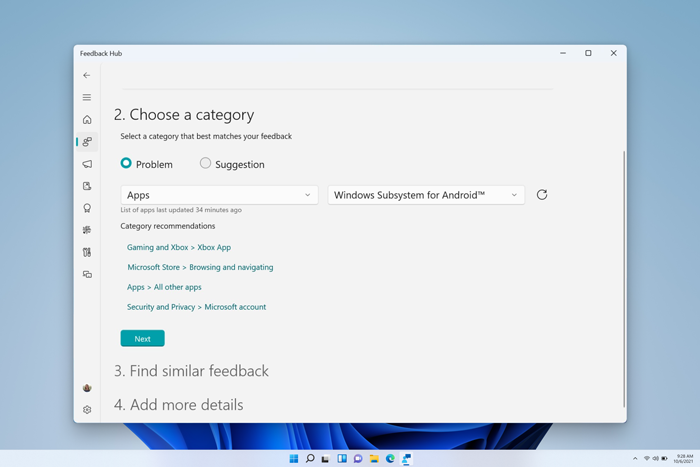
Para todas as outras perguntas e suporte, visite Suporte da Microsoft.