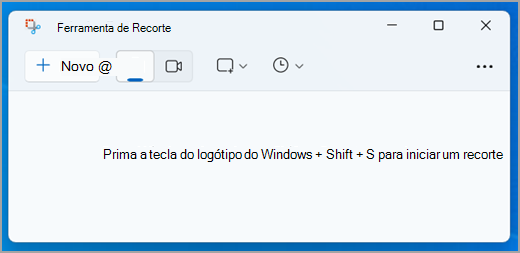
Tire um instantâneo para copiar palavras ou imagens da totalidade ou parte do ecrã do PC. Utilize a Ferramenta de Recorte para efetuar alterações ou notas, e depois guarde ou partilhe.
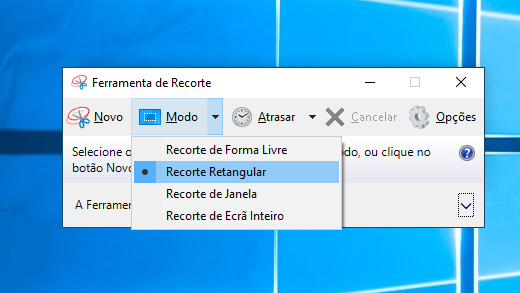
Capture qualquer um dos seguintes tipos de recorte:
| Forma livre | Desenhe uma forma livre à volta de um objeto. |
|---|---|
| Retângulo | Arraste o cursor à volta de um objeto para formar um retângulo. |
| Janela | Selecione uma janela, como uma caixa de diálogo, que pretenda capturar. |
| Ecrã inteiro | Capture o ecrã inteiro. |
| Recorte de vídeo | Captura um clip de vídeo com uma seleção retangular de qualquer parte do ecrã de que gosta. |
Quando capturar um recorte, ele é automaticamente copiado para a janela da Ferramenta de Recorte onde efetua alterações, guarda e partilha.
Utilizar Copilot+ PC funcionalidades na Ferramenta de Recorte
Num Copilot+ PC, também pode utilizar estas funcionalidades com tecnologia de IA:
| Captura de ecrã perfeita | A captura de ecrã perfeita ajusta automaticamente a área de captura para enquadrar firmemente o conteúdo no ecrã, reduzindo a necessidade de recorte pós-captura. |
|---|---|
| Iniciador da caixa de diálogo no grupo Tamanho do separador Formatar das Ferramentas de Desenho | Captura valores exatos de cor a partir de qualquer parte do ecrã. |
Abrir a Ferramenta de Recorte
Selecione o botão Iniciar , introduza ferramenta de recorte e, em seguida, selecione Ferramenta de Recorte nos resultados. Pode utilizar estes atalhos para realizar tarefas com a Ferramenta de Recorte mais rapidamente:
- Prima a tecla
+ dologótipo do WindowsShift + S para abrir a sobreposição da ferramenta de recorte para capturar um instantâneo de imagem.
- Prima a tecla
+ dologótipo do WindowsShift + R para abrir a sobreposição da ferramenta de recorte para capturar um clip de vídeo.
- Prima Print Screen (PRTSC) para obter um instantâneo de imagem estática de todo o ecrã e coloque-o na área de transferência.
Trabalhar com capturas de ecrã
Com a Ferramenta de Recorte aberta, selecione uma das seguintes opções para criar e trabalhar com capturas de ecrã.
Capturar um recorte
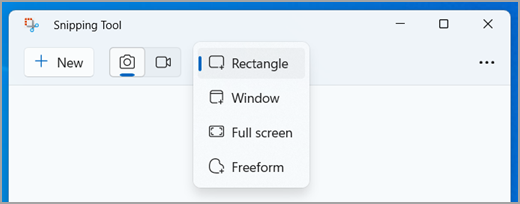
Na Ferramenta de Recorte, selecione Modo de Recorte. e escolha o tipo de recorte que pretende e selecione Novo.
- Retângulo: Permite selecionar uma área retangular para capturar.
- Janela: Permite que você selecione uma janela que você deseja capturar.
- Tela cheia: captura imediatamente um instantâneo de toda a tela.
- Forma livre: permite-lhe desenhar uma forma livre para selecionar a área que pretende capturar.
Consoante a opção que selecionar, poderá ver o ecrã inteiro mudar ligeiramente para cinzento, indicando que está pronto para capturar um recorte.
Captura uma captura de ecrã perfeita
Nota
- A captura de tela perfeita só está disponível em um Windows 11 AI + PC.
- A captura de ecrã perfeita só está disponível num Copilot+ PC.
Na Ferramenta de Recorte, selecione Captura de Ecrã Perfeita e, em seguida, selecione uma área retangular no ecrã.
Perfect Screenshot ajusta automaticamente a área de captura para enquadrar firmemente o conteúdo na tela, reduzindo a necessidade de corte pós-captura. Quando ativada, a ferramenta utiliza uma seleção retangular que analisa o ecrã visível e encaixa o conteúdo mais proeminente visível. Ele fornece alças de corte para ajuste fino opcional e é projetado para tornar as capturas mais limpas e eficientes com o mínimo esforço.
Utilizar o Selecionador de Cores
Nota
- O seletor de cores só está disponível num Windows 11 AI + PC.
- O seletor de cores só está disponível em Copilot+ PC.
Na Ferramenta de Recorte, selecione Seletor de cores, selecione uma cor do ecrã e copie-a para a área de transferência.
Anotar um recorte
Depois de capturar um recorte de imagem, pode:
- Escreva ou desenhe na mesma ou à volta da mesma, selecionando os botões da Caneta ou do Marcador .
- Adicione formas ou emojis ao recorte ao recorte ao selecionar o botão Formas .
- Selecione Borracha para remover as linhas ou formas que adicionou.
- Recorte a imagem ao selecionar o botão Recortar imagem .
- Select Text actions button to extract and copy desired text from the snip.
- Selecione Anular ou Refazer para anular ou refazer as suas anotações.
Captura um recorte de vídeo
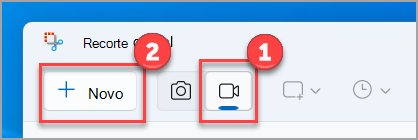
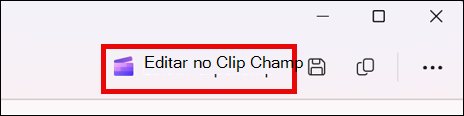
Para capturar um recorte de vídeo, abra a Ferramenta de Recorte, selecione o botão Gravar e, em seguida, selecione Novo ou prima a tecla + do logótipo do WindowsShift + R. Selecione a área do ecrã que pretende gravar e, em seguida, selecione Iniciar. Quando terminar, selecione Parar. Neste ponto, pode guardar a gravação tal como está ou selecionar Editar no Clipchamp para trabalhar com a mesma no editor de vídeo Clipchamp.
Adicionar legendas ou áudio a um recorte de vídeo
Quando terminar de gravar um recorte de vídeo, selecione o botão Editar no Clipchamp para adicionar Legendas ou Áudio.
Gerar e adicionar legendas
- Navegue para o separador Legendas e selecione o botão Transcrever multimédia .
- Selecione o seu idioma e as opções de filtro a partir do pop-up.
- Navegue e selecione Transcrever mídia para gerar legendas.
Adicionar e desencaixar áudio do recorte de vídeo
- Selecione o separador Áudio na barra lateral.
- Ajuste o volume dentro de um intervalo de 0 a 200%.
- Para transferir o áudio em separado, selecione o botão Desencaixar áudio .
- Para aceder ao ficheiro de áudio transferido, prima a tecla do logótipo do Windows+R e escreva "transferências" na caixa de diálogo.
Para obter mais informações, consulte Adicionar legendas e audiodescrição a um vídeo de recorte.
Nota
- Para adicionar um legenda automático ao trecho de vídeo, consulte Como usar legendas automáticas no Clipchamp.
- Para utilizar a funcionalidade de conversão de texto em voz, consulte Como utilizar a funcionalidade de conversão de texto em voz.
Guardar um recorte
Depois de capturar um recorte, este é guardado automaticamente na pasta Capturas de ecrã. Para alterar o comportamento de guardar automaticamente ou a pasta Capturas de ecrã predefinida, selecione Ver Mais e, em seguida, selecione Definições
 .
.
Também pode guardar uma cópia adicional do recorte capturado ao selecionar o botão Guardar como , selecionar a localização e nome de ficheiro e Guardar o ficheiro.
Partilhar um recorte
Depois de capturar um recorte, selecione o menu Ver Mais no canto superior direito e, em seguida, selecione Partilhar.
Copiar ou redigir texto
Depois de capturar um recorte, selecione o botão Ações de texto para ativar a funcionalidade de Reconhecimento Ótico de Carateres (OCR). Isto permite-lhe extrair texto diretamente da sua imagem. A partir daqui, pode optar por selecionar e copiar texto específico ou utilizar as ferramentas para Copiar todo o texto ou redigir rapidamente quaisquer endereços de e-mail ou números de telefone no recorte. Todos os processos de reconhecimento de texto são realizados localmente no seu dispositivo.
Atalhos de teclado a utilizar na Ferramenta de Recorte
| Prima estas teclas | Para fazer isto |
|---|---|
| + AltO | Escolher um modo de recorte. |
| + AltN | Criar um novo recorte no mesmo modo que o último. |
| Shift + teclas de seta | Mover o cursor para selecionar tipos de recorte diferentes. |
| + AltD | Atrasar a captura em 1-5 segundos |
| + CtrlO | Copiar o recorte para a área de transferência |
| + CtrlO | Guardar o recorte |
Ampliar, rodar ou recortar o recorte de imagem
Com a captura aberta na Ferramenta de Recorte, selecione Editar>Edição com o Paint para utilizar as funcionalidades de dimensionamento, cor, texto e muitos outros melhoramentos.
Imprimir um recorte de imagem
Na pasta onde guardou o recorte, clique com o botão direito do rato no recorte. Selecione imprimir nas opções e escolha as opções de impressão da imagem.
Colocar a Ferramenta de Recorte na barra de tarefas
Na caixa de pesquisa da barra de tarefas, escreva ferramenta de recorte. Vai ver a aplicação Ferramenta de Recorte e uma lista das ações que pode efetuar. Selecione Afixar na barra de tarefas.
Atrasar a captura de ecrã
Primeiro, identifique o menu ou outros componentes que pretende capturar. Na Ferramenta de Recorte, selecione Atrasar e, em seguida, selecione, por exemplo, 5 segundos. Selecione o Modo de Recorte pretendido e, em seguida, selecione Novo para iniciar a contagem decrescente de 5 segundos. Dentro de 5 segundos, abra um menu ou, de outra forma, componha a imagem. Aos 5 segundos, quando vir o ecrã ficar cinzento, utilize o rato para desenhar à volta da área pretendida.