Resumo
Agora é mais fácil manter o Windows atualizado com as funcionalidades e os melhoramentos mais recentes e, também, com menos interrupções e reinícios quando estiver a utilizar mais o PC.
A boa notícia é que não precisa de fazer nada para obter as atualizações mais recentes, uma vez que serão automaticamente transferidas e instaladas quando estiverem disponíveis (a menos que tenha uma ligação com tráfego limitado, por isso as atualizações não serão transferidas até as obter).
Ocasionalmente, o seu PC poderá ter de reiniciar para concluir a instalação das atualizações. Pode definir horas de atividade para nos informar quando normalmente utiliza o PC, para ajudar a evitar um reinício inconveniente.
Existem duas formas de definir as horas de atividade no Windows 11.
Configurar o Windows para ajustar automaticamente as horas de atividade com base na atividade do seu dispositivo
- SelecioneDefinições de
 >Início
 >,Opções avançadasdo Windows Update
 >.
>.
- Selecione Horas ativas e, em seguida, selecione Automaticamente na lista pendente Ajustar horas de atividade .
Selecionar as suas próprias horas de atividade
- SelecioneDefinições de>Início>,Opções avançadasdo Windows Update>.
- Selecione Horas ativas e, em seguida, escolha Manualmente na lista suspensa Ajustar horas de atividade .
Nota
O suporte do Windows 10 terminou a 14 de outubro de 2025
- Após 14 de outubro de 2025, a Microsoft deixará de fornecer atualizações de software gratuitas a partir do Windows Update, assistência técnica ou correções de segurança para o Windows 10. O seu PC continuará a funcionar, mas recomendamos que mude para o Windows 11.
-
Mais informações
Resumo
Agora é mais fácil manter o Windows atualizado com as funcionalidades e os melhoramentos mais recentes e, também, com menos interrupções e reinícios quando estiver a utilizar mais o PC.
A boa notícia é que não precisa de fazer nada para obter as atualizações mais recentes, uma vez que serão automaticamente transferidas e instaladas quando estiverem disponíveis (a menos que tenha uma ligação com tráfego limitado, por isso as atualizações não serão transferidas até as obter).
Ocasionalmente, o seu PC poderá ter de reiniciar para concluir a instalação das atualizações. Pode definir horas de atividade para nos informar quando normalmente utiliza o PC, para ajudar a evitar um reinício inconveniente.
Existem duas formas de definir as horas de atividade no Windows 10.
Configurar o Windows para ajustar automaticamente as horas de atividade com base na atividade do seu dispositivo
- Selecione Iniciar , selecione Definições
 >de Atualização & Segurança
 >do Windows Update e, em seguida, selecione Alterar horas de atividade.
- Ative Ajuste automaticamente as horas de atividade deste dispositivo com base na atividade. Em seguida, selecione Guardar.
Selecionar as suas próprias horas de atividade
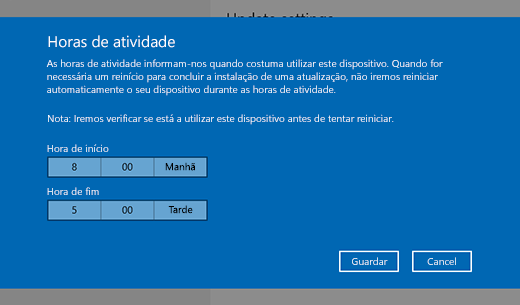
- Selecione Iniciar , selecione Definições>de Atualização & Segurança>do Windows Update e, em seguida, selecione Alterar horas de atividade.
- Junto às horas de atividade atuais, selecione Alterar. Selecione as horas de início e de fim das horas de atividade. Em seguida, selecione Guardar.