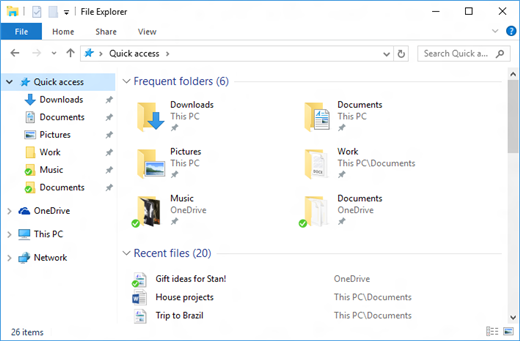
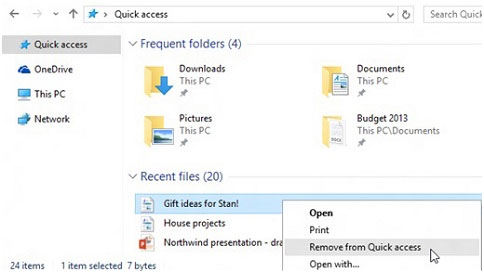
O Windows Explorador de Ficheiros ajuda-o a localizar, abrir, organizar e gerir ficheiros e pastas no seu PC e na nuvem.
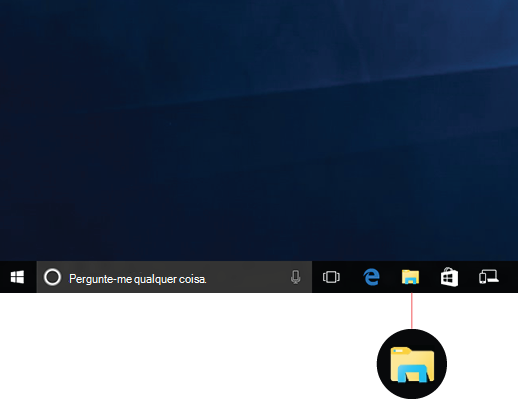
Para abrir Explorador de Ficheiros no Windows 11, selecione-o na barra de tarefas ou no menu Iniciar ou prima a tecla  + do logótipo do WindowsE no teclado.
Como utilizar o Explorador de Ficheiros:
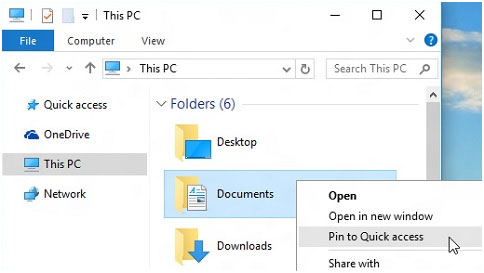
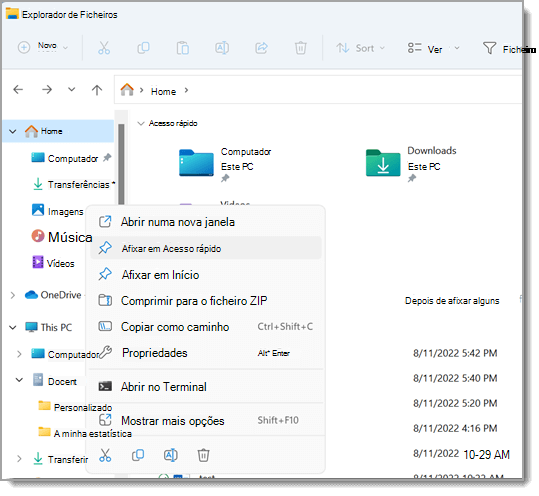
Para afixar uma pasta em Acesso rápido, clique com o botão direito do rato (ou prima sem soltar) na pasta e selecione Afixar em Acesso rápido.
Para partilhar um ficheiro, selecione-o e, em seguida, selecione Partilhar
 no friso.
Para mover a localização de um ficheiro ou pasta, selecione-o e, em seguida, selecione Cortar
 no friso. Navegue para a nova localização e, em seguida, selecione Colar
 .
.Nota
Para ficheiros e pastas em Acesso rápido, terá de clicar com o botão direito do rato (ou premir sem soltar) e selecionar Abrir antes de poder cortar e colar.
Para alterar a forma como os seus itens são apresentados no Explorador de Ficheiros, selecione Ver no friso e escolha entre apresentar ícones, listas, detalhes e muito mais.
Para reduzir o espaço entre os ficheiros, selecione Ver>Vista compacta.
Para encontrar ficheiros relevantes a partir do seu PC e da nuvem, pesquise no Explorador de Ficheiros Home.
Nota
Inicie sessão na(s) sua(s) conta(s) na nuvem a partir de Iniciar
>definições de contas para ativara
 > pesquisa na nuvem.
Acesso rápido
A partir do Windows 11, versão 22H2, as pastas conhecidas do Windows — Ambiente de Trabalho, Documentos, Transferências, Imagens, Música e Vídeos — estão disponíveis por predefinição como pastas afixadas no Acesso rápido, tanto no Explorador de Ficheiros Início como no painel de navegação à esquerda. Estas pastas predefinidas já não são apresentadas em Este PC para manter a vista focada nas unidades e localizações de rede do PC.
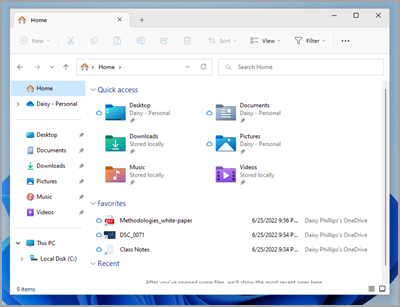
Pode configurar qualquer pasta para aparecer no Acesso rápido para que seja fácil encontrá-la. Basta clicar com o botão direito do rato (ou premir sem soltar) e selecionar Afixar em Acesso rápido. Remova-a quando já não precisar dela ao clicar com o botão direito do rato (ou premindo-a continuamente) e selecionar Desafixar de Acesso rápido.
Restaurar pastas conhecidas se as tiver removido
Se remover estas pastas conhecidas do Windows e decidir restaurá-las mais tarde, eis uma forma fácil de restaurá-las no Acesso rápido em Base e no painel de navegação:
- Selecione Iniciar>Explorador de Ficheiros
 ou selecione o ícone Explorador de Ficheiros na barra de tarefas.
 - Selecione Base
 no painel de navegação esquerdo.
 - Selecione a Seta para cima nos botões de navegação disponíveis à esquerda da barra de endereço. Esta vista apresenta as 6 pastas conhecidas do Windows: Ambiente de Trabalho, Documentos, Transferências, Imagens, Música e Vídeos.
- Selecione sem soltar (ou clique com o botão direito do rato) na pasta que pretende restaurar e selecione Afixar em Acesso rápido a partir do menu de contexto.
A pasta estará agora disponível no painel de navegação e no Explorador de Ficheiros Home.
Restaurar o painel de navegação esquerdo caso o tenha ocultado
Se tiver ocultado o painel de navegação esquerdo e pretender torná-lo visível na sua janela Explorador de Ficheiros, pode apresentá-lo novamente seguindo estes passos:
- Selecione Iniciar>Explorador de Ficheiros ou selecione o ícone Explorador de Ficheiros na barra de tarefas.
- Selecione Ver a partir da Barra de Comando.
- Selecione Mostrar e, em seguida, selecione Painel de Navegação.
O painel de navegação deverá agora estar visível na sua Explorador de Ficheiros janela.
Menu de contexto
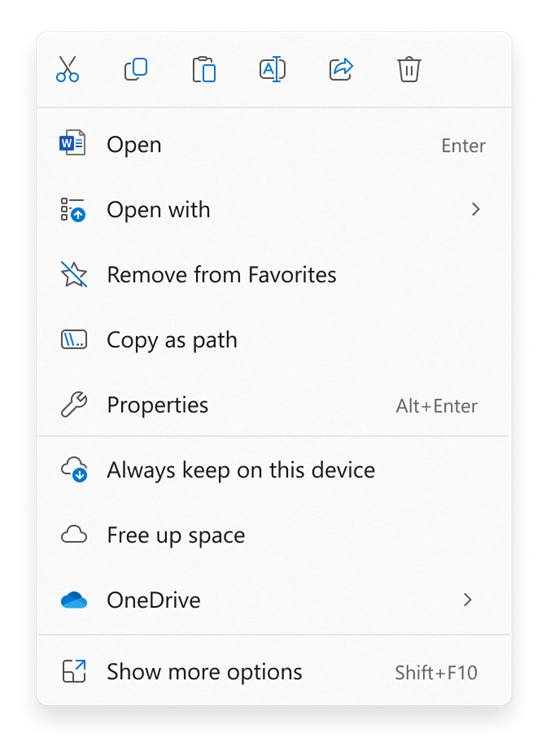
Explorador de Ficheiros tem um novo menu de contexto simplificado, facilitando o acesso a comandos populares. Clique com o botão direito do rato num ficheiro para aceder ao novo menu de contexto.
Encontrar ações comuns
As opções Cortar , Copiar , Colar , Mudar o Nome
 , Partilhar e Eliminar
 são apresentadas na parte superior do menu de contexto. Paire com o cursor sobre qualquer ícone para ver o nome.
Localizar comandos do menu de contexto do Windows 10 anterior
- Clique com o botão direito do rato (ou selecione sem soltar) num ficheiro ou pasta para abrir o menu de contexto.
- Selecione Mostrar mais opções.
Nota
Nem todas as extensões do Windows 10 estarão disponíveis no menu de contexto simplificado Windows 11, mas estarão sempre disponíveis ao selecionar Mostrar mais opções. Algumas aplicações serão atualizadas ao longo do tempo para aderir ao novo menu de contexto. Consulte o programador da sua aplicação sobre a disponibilidade e temporização de aplicações específicas.
Opções de Explorador de Ficheiros comuns
Defina Explorador de Ficheiros para abrir para Este PC
Por predefinição, o Explorador de Ficheiros abre no Acesso rápido, o nome mudado para Explorador de Ficheiros Início no Windows 11, Versão 22H2. Recomendamos o Início como sua página de destino no Explorador de Ficheiros, onde você pode:
- Aceda rapidamente aos seus ficheiros de Office.com mais recentes e favoritos.
- Procure e encontre os seus ficheiros relevantes a partir do seu PC e da nuvem muito mais rapidamente do que com Este PC.
Se preferir ter Explorador de Ficheiros aberto em Este PC, no friso, selecione Ver mais >Opções>Abrir Explorador de Ficheiros e, em seguida, selecione Este PC>Aplicar.
Mostrar extensões de nome de ficheiro
Abra Explorador de Ficheiros a partir da barra de tarefas. Selecione Ver>Mostrar e, em seguida, selecione Extensões de nome de ficheiro para ver extensões de nome de ficheiro.
Mostrar ficheiros ocultos
Abra Explorador de Ficheiros a partir da barra de tarefas. Selecione Ver>Mostrar e, em seguida, selecione Itens ocultos para ver ficheiros e pastas ocultos.
Mostrar caixas de verificação de itens
Abra Explorador de Ficheiros a partir da barra de tarefas. Selecione Ver>Mostra e, em seguida, selecione as caixas de verificação Item para ver uma caixa de verificação junto aos ficheiros e pastas para os selecionar.