Se o Explorador de Ficheiros não abrir ou iniciar no Windows, dificulta as tarefas diárias, como localizar ficheiros, abrir pastas ou gerir armazenamento. Este artigo aborda passos simples de resolução de problemas - como verificar se há atualizações, reiniciar o dispositivo e repor o Windows - para ajudar a restaurar o Explorador de Ficheiros e a voltar a funcionar.
Para abrir o Explorador de Ficheiros no Windows, selecione o Explorador  de Ficheiros na barra de tarefas ou prima a tecla
  + do logótipo do WindowsE no teclado.
Seguem-se algumas soluções que pode experimentar se o Explorador de Ficheiros não abrir.
Procurar atualizações
Selecione Iniciar>configurações >do Windows Update
 . Em seguida, selecione Procurar atualizações. Instale as atualizações disponíveis e, se necessário, reinicie o dispositivo.
Reiniciar o seu dispositivo
Mesmo que não existam atualizações que o obriguem a reiniciar, fazê-lo garante a instalação de quaisquer atualizações pendentes.
Repor o PC
Se tiver experimentado os passos anteriores e o Explorador de Ficheiros ainda não estiver a iniciar ou a abrir, repor o PC poderá ajudar. Para obter mais informações, consulte Opções de recuperação no Windows.
Para abrir o Explorador de Ficheiros no Windows 10, selecione o respetivo ícone na barra de tarefas, prima a tecla
+ E do logótipo do Windowsno teclado ou selecione Iniciar>Documentos (diretamente por baixo do ícone de utilizador).
Seguem-se algumas soluções que pode experimentar se o Explorador de Ficheiros não abrir.
Procurar atualizações
Selecione Iniciar>Definições>de Atualização & Segurança >do Windows Update . Em seguida, selecione Procurar atualizações. Instale as atualizações disponíveis e, se necessário, reinicie o dispositivo.
Reiniciar o seu dispositivo
Mesmo que não existam atualizações que o obriguem a reiniciar, fazê-lo garante a instalação de quaisquer atualizações pendentes.
Otimizar as Definições avançadas do sistema, incluindo as definições de memória virtual.
- Na barra de tarefas, escreva painel de controlo na caixa de pesquisa. Selecione Painel de Controlo nos resultados.
- Selecione Sistema e Sistema> de Segurança >Configurações avançadas do sistema.
- Na guia Avançado , em Desempenho, selecione Configurações>avançadas.
- Certifique-se de que Ajustar para o melhor desempenho do está definido como Programas.
- Em Memória virtual, selecione Alterar e certifique-se de que a opção Gerir automaticamente os tamanhos de ficheiro de paginação para todas as unidades está selecionada.
- Selecione OK e, em seguida, Aplicar.
- Reinicie o seu PC.
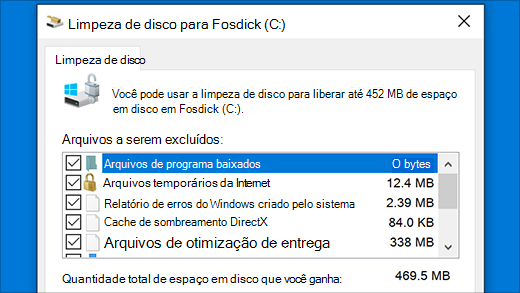
Executar a Limpeza do Disco para libertar recursos no dispositivo.
Na caixa de pesquisa da barra de tarefas, escreva limpeza do disco. Selecione Limpeza do Disco nos resultados.
Selecione uma unidade e selecione OK.
Selecione a caixa de verificação por cada tipo de ficheiro. (Certifique-se de que não existe nada importante na Reciclagem antes de esvaziá-la.)
Selecione OK.
Executar a resolução de problemas de manutenção do sistema
- Na barra de tarefas, escreva painel de controlo na caixa de pesquisa. Selecione Painel de Controlo nos resultados.
- Para Ver por, selecione Ícones grandes ou Ícones pequenos.
- Selecione Solução de problemas>Exibir toda a>manutenção do sistema.
- Na resolução de problemas da Manutenção do Sistema, selecione Seguinte>Experimente a resolução de problemas como administrador e reveja os resultados.
Verificar se faltam ficheiros de sistema ou se estão danificados
Consulte Usando o verificador de arquivos do sistema no Windows para obter mais informações.
Executar a Reparação Automática
A Reparação Automática é uma ferramenta que tenta corrigir danos no registo. Para o executar:
- Selecione Iniciar>configurações>de atualização & segurança .
- Selecione Recuperação
 e, em Arranque avançado, selecione Reiniciar agora. Pode ser necessário selecionar Windows 10 Advanced Startup. ou isso pode acontecer automaticamente.
- No ecrã Escolher uma opção, selecione Resolução de Problemas> Opções >Avançadas Reparação do Arranque.
- Selecione uma conta e introduza a sua palavra-passe.
A Reparação Automática é iniciada. O computador pode ser reiniciado durante este processo.
Se o Explorador de Ficheiros não funcionar de modo mais fiável depois de experimentar estes passos, envie feedback através do Hub de Comentários para que a Microsoft possa investigar potenciais problemas.

