
Resumo
O artigo explica a funcionalidade de Encaixe do Windows, que permite aos utilizadores organizar e redimensionar rapidamente janelas de aplicações para obter uma multitarefa eficiente. Abrange métodos que utilizam o rato, o teclado e esquemas como o Assistente de Encaixe, esquemas de Encaixe, lista de opções de Encaixe e Barra de Encaixe. Ele também destaca os Grupos de Encaixe para restaurar os arranjos de janelas e fornece etapas para configurar as configurações de Encaixe no Windows.
A funcionalidade Encaixar permite-lhe redimensionar e posicionar rapidamente as janelas no ecrã, arrastando-as para as extremidades ou cantos. Isto ajuda-o a trabalhar de forma mais eficiente ao organizar várias janelas para maximizar o espaço no ecrã. Além de arrastar, também pode utilizar esquemas predefinidos para organizar as janelas sem problemas. Esta flexibilidade garante que pode gerir facilmente a sua área de trabalho, quer esteja a trabalhar com duas janelas lado a lado ou a dispor várias janelas numa grelha.
Com o Snap, pode dispor todas as janelas abertas no ecrã utilizando o rato, toque ou teclado. Expanda as seguintes secções para saber mais:
Como usar o encaixe
- Encaixar para o lado: arraste uma janela para a borda esquerda ou direita da tela para encaixá-la para esse lado.
- Encaixar no canto: arraste uma janela para um canto para encaixá-la nesse quarto do ecrã.
- Maximizar verticalmente: arraste uma janela para a parte superior do ecrã para expandi-la verticalmente, preenchendo toda a altura enquanto mantém a largura atual.
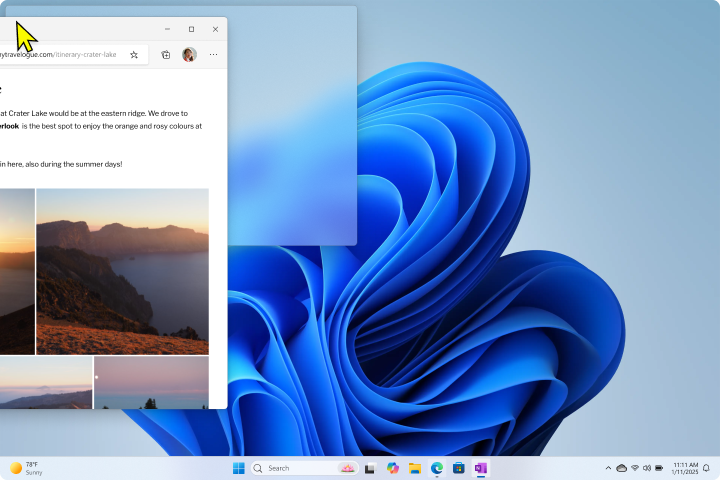
Encaixar com o rato
Utilize o rato para Encaixar no Windows:
- Selecione e arraste a janela ou aplicação que pretende Encaixar na parte lateral ou margem do ecrã. A caixa de esquema de Encaixe será apresentada automaticamente.
- Largue a aplicação no esquema que pretende utilizar.
-
Utilize o Assistente de Encaixe para preencher o esquema com outras janelas ou aplicações que gostaria de encaixar.
Encaixar com um teclado
Prima sem soltar aseta da tecla
 + do logótipo do Windows para encaixar a aplicação em que está. Pode continuar a alterar as posições do encaixe com as setas do teclado.
- Utilize a Seta Para a Esquerda para posicionar a aplicação no lado esquerdo do ecrã.
- Utilize a Seta Para a Direita para posicionar a aplicação no lado direito do ecrã.
- Utilize a Seta Para Cima para posicionar a aplicação na parte superior do ecrã.
- Utilize a Seta Para Baixo para posicionar a aplicação na parte inferior do ecrã.
Assim que encontrar a localização pretendida, solte a Tecla
do Logótipo do Windows para posicionar a janela.Utilize o Assistente de Encaixe para preencher o esquema com outras janelas ou aplicações que gostaria de encaixar no mesmo ecrã.
Redimensionar janelas encaixadas
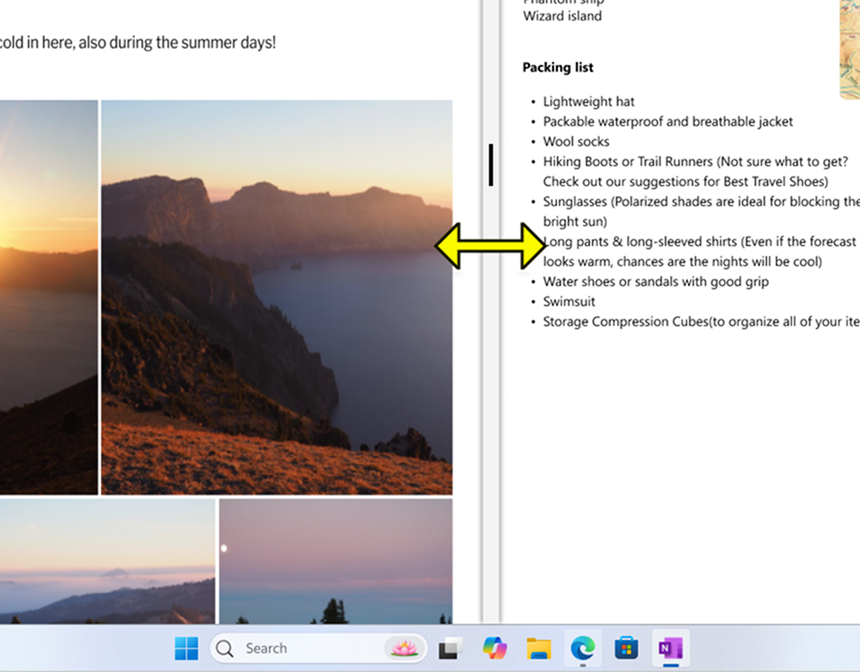
Pode redimensionar facilmente as janelas encaixadas selecionando e arrastando as linhas divisórias. Redimensione uma janela de um dos lados e as janelas adjacentes serão redimensionadas para se adaptarem para que não tenha espaço no ecrã perdido.
- Paire o cursor ou toque no separador: Quando seleciona a extremidade que separa as duas janelas encaixadas, é apresentada uma barra. Se utilizar um rato, o cursor do rato muda para uma seta dupla.
- Arrastar para redimensionar: selecione sem soltar a barra de separador e, em seguida, arraste-a para ajustar o tamanho das janelas encaixadas.
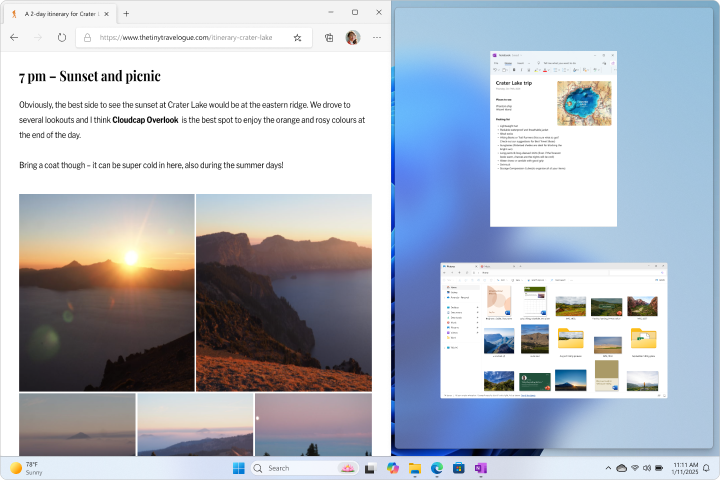
Assistente de Encaixe
O Snap Assist é uma melhoria da funcionalidade de encaixe que facilita ainda mais a organização das suas janelas. Quando encaixa uma janela num dos lados do ecrã, o Assistente de Encaixe apresenta miniaturas das suas outras janelas abertas, permitindo-lhe escolher rapidamente qual a janela a encaixar no outro lado. Esta funcionalidade ajuda-o a criar uma área de trabalho mais organizada e eficiente ao fornecer ajudas visuais e opções para organizar as janelas.
Como utilizar o Assistente de Encaixe:
- Encaixar a primeira janela: selecione e arraste uma janela para a extremidade do ecrã até aparecer uma sobreposição translúcida. Solte a janela para encaixá-la no lugar
- Encaixar a segunda janela: selecione outra janela aberta a partir das miniaturas apresentadas pelo Assistente de Encaixe para encaixá-la na outra metade do ecrã
Encaixar esquemas
A funcionalidade Encaixar no Windows oferece esquemas predeterminados que pode escolher para organizar todas as janelas abertas. Depois de selecionar um esquema, o Assistente de Encaixe é invocado para o ajudar a preencher o resto do esquema com outras janelas.
Nota
Consoante o tamanho do ecrã, poderá ver diferentes esquemas predeterminados.
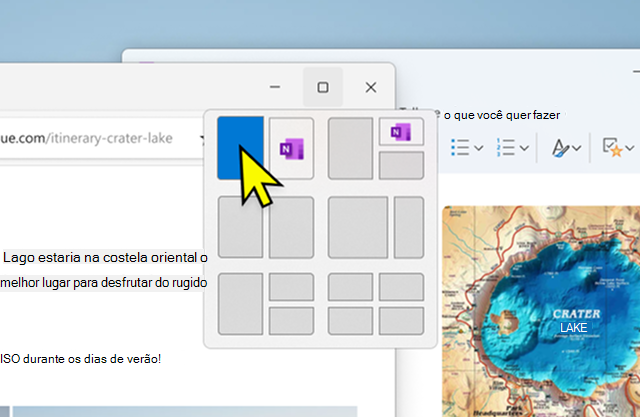
Lista de opções Encaixar
A lista de opções Encaixar aparece quando você passa o mouse sobre o botão maximizar em uma janela. Eis como pode utilizá-las:
- Paire o cursor sobre o botão restaurar ou maximizar de uma janela ou prima a tecla
+Z do Windows.
- Selecione o layout desejado. O Assistente de Encaixe é então acionado, permitindo-lhe preencher o resto do esquema com as janelas à sua escolha.
Barra de encaixe
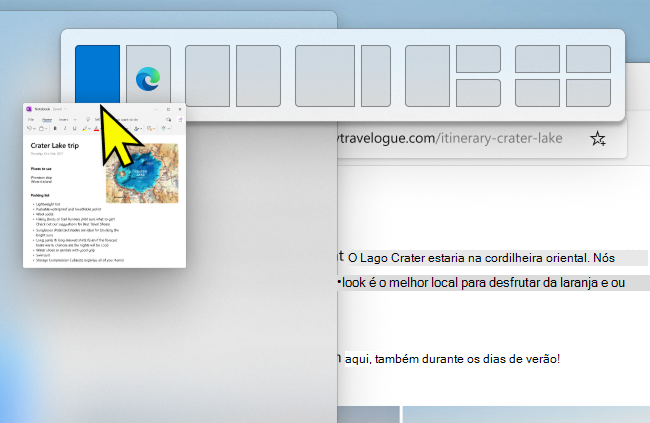
A barra de Encaixe aparece quando arrasta uma janela para a parte superior do ecrã. Eis como pode utilizá-las:
- Arraste uma janela para a parte superior do ecrã.
- Selecione o layout desejado. O Assistente de Encaixe é então acionado, permitindo-lhe preencher o resto do esquema com as janelas à sua escolha.
Grupos de Encaixe
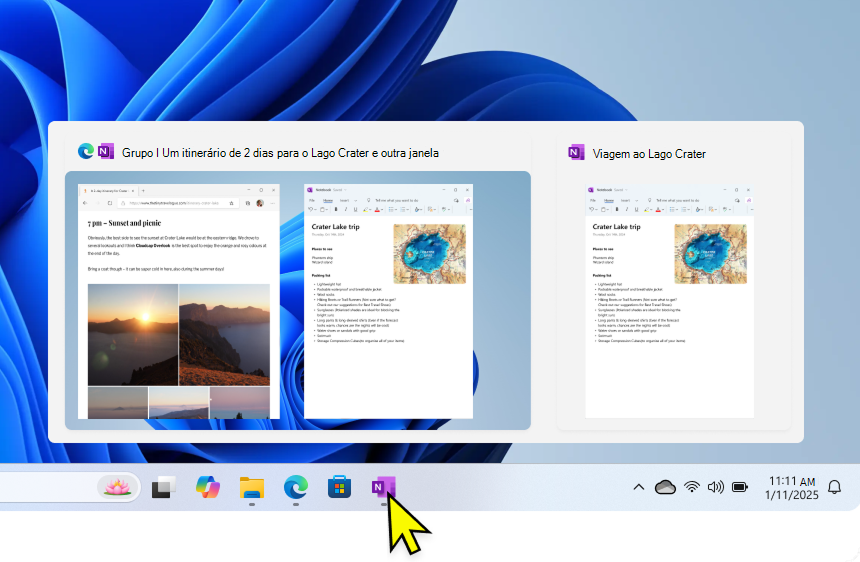
Os grupos de encaixe são coleções de janelas que encaixou, poupando tempo ao permitir-lhe mudar rapidamente para uma disposição específica de janelas. São criadas automaticamente quando encaixa múltiplas janelas, garantindo que a sua área de trabalho está organizada sem qualquer esforço adicional da sua parte.
Se for interrompido e abrir uma nova aplicação, pode regressar facilmente ao grupo de Encaixe. Basta pairar o cursor sobre qualquer ícone de aplicação na barra de tarefas que faça parte de um grupo de Encaixe e terá a opção de restaurar todo o grupo ou apenas essa aplicação.
Além disso, os grupos de Encaixe são apresentados na Vista de Tarefas e na vista deSeparador Alt + , facilitando ainda mais o multitasking.
Configurar definições de Encaixe

Eis uma lista das definições disponíveis para a funcionalidade Encaixar e como configurá-las:
- Na
 aplicação Definições no seu dispositivo Windows
selecioneMultitarefa doSistema> ou use o link a seguir:
- Utilize o botão de alternar das janelas de Encaixe para ativar oudesativar o Encaixe.
- Para personalizar o Encaixe, expanda a seção Encaixar janela e selecione as opções que preferir usando as caixas de seleção:
- Quando encaixo uma janela, mostro o que posso encaixar junto à mesma: Ativa ou desativa o Assistente de Encaixe.
- Show snap layouts when I mouse over a window's maximize button: Habilita ou desabilita o submenu Encaixar.
- Mostrar esquemas de encaixe quando arrasto uma janela para a parte superior do ecrã: Ativa ou desativa a barra de Encaixe.
- Mostrar as minhas janelas encaixadas quando pairo o cursor sobre as aplicações da barra de tarefas, na Vista de Tarefas e quando primo Alt + Tecla de Tabulação: Ativa ou desativa os grupos de Encaixe.
- Ao arrastar uma janela, deixe-me encaixá-la sem arrastar até a borda da tela: Permite encaixar janelas sem ter que arrastá-las até a borda da tela.