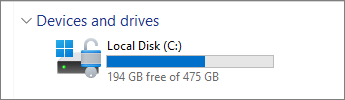
Para verificar o espaço em disco total restante no seu dispositivo Windows 11, selecione Explorador de Ficheiros na barra de tarefas e, em seguida, selecione Este PC do lado esquerdo. O espaço disponível na unidade será apresentado em Dispositivos e unidades.
Nota
Se seguir os passos abaixo e continuar a ter problemas ao atualizar o Windows devido a pouco espaço em disco, repor ou reinstalar o Windows pode ajudar. Para mais informações, vejaj Reinstalar Windows.
Se receber o erro Espaço em Disco Insuficiente devido a uma pasta Temp cheia
Se utilizou as Recomendações de limpeza para libertar espaço no seu dispositivo e depois recebeu o erro Espaço em Disco Insuficiente, é provável que a pasta Temp esteja a ficar rapidamente cheia com ficheiros de aplicação (.appx) utilizados pela Microsoft Store. Para resolver este problema, terá de repor a Store, limpar a cache da Store e executar a resolução de problemas do Windows Update:
- Para repor a Microsoft Store, selecione Iniciar
 >Definições
 >Resolução de Problemas do
 >Sistema
 >Outras resoluções de problemas e, em seguida, junto a Aplicações
  da Loja Windows, selecione Executar.
- Para limpar a cache da Microsoft Store, prima a Tecla
+ do Logótipo do WindowsR para abrir a caixa de diálogo Executar e, em seguida, escreva wsreset.exe e selecione OK. É aberta uma janela da Linha de Comandos em branco que é fechada decorridos cerca de 10 segundos e a Store irá abrir-se automaticamente.
- Para repor Windows Update, selecione Iniciar>Definições>Resolução de Problemas> doSistema>Outras resoluções de problemas e, em seguida, junto a Windows Update
 , selecione Executar.
- Reinicie o computador e veja se o problema ainda persiste.
Libertar espaço com o Sensor de Armazenamento
O Sensor de Armazenamento pode libertar automaticamente o espaço em disco ao eliminar itens de que não precisa, como ficheiros temporários e itens na sua Reciclagem.
Para mais informações, consulte Gerir espaço em disco com o Sensor de Armazenamento.
Libertar espaço com as Recomendações de limpeza
Se não quiser utilizar o Sensor de Armazenamento, as Recomendações de limpeza podem ajudá-lo a identificar e limpar ficheiros temporários e ficheiros de sistema do seu dispositivo.
Selecione Iniciar>Definições >Recomendações de Limpeza de Armazenamento>
 doSistema
 >.
>.
Reveja cada uma das categorias, incluindo: Ficheiros temporários, Ficheiros grandes ou não utilizados, Ficheiros sincronizados com a cloud e Aplicações não utilizadas e seleciona os itens que gostaria de remover. O Windows irá sugerir ficheiros para si e mostrar a quantidade de espaço que irá poupar quando remover esses itens.
Depois de selecionar os itens a remover, selecione o botão Limpar para cada secção.
Nota
Se tiverem decorridos menos de 10 dias desde a última atualização do Windows, a versão anterior do Windows será listada como um ficheiro de sistema que pode eliminar. Se precisar de libertar espaço em disco, pode eliminá-lo, mas tenha em mente que eliminará a pasta Windows.old que contém ficheiros que lhe permitem voltar à versão anterior do Windows. Se eliminar a versão anterior do Windows, a operação não pode ser anulada e não poderá voltar à versão anterior do Windows.
Utilizar o armazenamento externo para instalar a atualização mais recente do Windows
O Windows pode indicar que precisa de mais espaço para obter a atualização de funcionalidades do Windows mais recente. Pode utilizar um dispositivo de armazenamento externo para ajudá-lo a concluir a atualização.
Para saber mais, consulte Obter mais espaço com armazenamento externo.
Eliminar ficheiros pessoais ou movê-los para um dispositivo de armazenamento externo
Os ficheiros pessoais, tais como vídeos, música, fotografias e documentos, podem ocupar uma grande quantidade de espaço no seu dispositivo. Para ver os ficheiros que utilizam mais espaço:
- Selecione Explorador de Ficheiros na barra de tarefas e localize os ficheiros que pretende mover.
- Em Este PC , no menu à esquerda, selecione uma pasta para ver os ficheiros aí guardados. Normalmente, as pastas Vídeos, Música, Imagens e Transferências contêm os ficheiros maiores que guardou no seu dispositivo.
- Para ver o tamanho dos ficheiros numa pasta, selecione Ver na barra de tarefas e, em seguida, selecione Detalhes. Clique com o botão direito do rato no espaço aberto (ou selecione sem soltar) e, em seguida, selecione Ordenar por>Tamanho para mostrar os ficheiros maiores na parte superior da lista.
- Se existirem ficheiros de que já não necessita no seu dispositivo, pode eliminá-los ou movê-los para um dispositivo de armazenamento externo, como uma pen USB ou um cartão SD.
Nota
Se eliminar ficheiros, lembre-se de esvaziar a Reciclagem para removê-los totalmente do seu dispositivo e libertar espaço.
Para mover fotografias, música, vídeos ou outros ficheiros que pretende manter, mas não utiliza com muita frequência, considere guardá-los num dispositivo de armazenamento externo; por exemplo, uma pen USB ou um cartão SD. Continuará a poder utilizá-los quando a unidade estiver ligada, mas deixarão de ocupar espaço no PC.
- Ligue um dispositivo de armazenamento externo, como uma pen USB ou cartão SD, ao seu PC.
- Selecione Explorador de Ficheiros na barra de tarefas e aceda à pasta que contém os ficheiros que pretende mover.
- Selecione os ficheiros e, em seguida, selecione Cortar
 no friso. Navegue até à localização do dispositivo de armazenamento externo que ligou, em seguida, selecione Colar
 .
.
Guardar novos ficheiros pessoais noutra unidade
Guardar novos ficheiros noutra unidade ajudará a evitar problemas futuros de espaço insuficiente na unidade para que não tenha de mover repetidamente os ficheiros para outra unidade. Em vez de guardar todos os novos ficheiros na unidade predefinida, pode guardar alguns numa unidade diferente que tenha mais espaço livre.
Selecione Iniciar>Definições>,Armazenamento>do Sistema>,Definições> avançadas de armazenamentoOnde o novo conteúdo é guardado.
Para cada tipo de conteúdo, selecione uma unidade no menu pendente. Se a unidade que quer usar não estiver listada aqui, certifique-se de que está ligado ao PC.
Ativar Ficheiros a Pedido do OneDrive
Pode poupar espaço ativando a funcionalidade Ficheiros a Pedido do OneDrive, que armazena um ficheiro marcador de posição mais pequeno no disco rígido em vez do ficheiro de tamanho completo armazenado na sua conta OneDrive na nuvem. Poderá aceder aos seus ficheiros do OneDrive a partir do seu PC sem ter de utilizar o espaço no disco rígido para descarregar versões de tamanho completo de todos os ficheiros.
Para obter mais informações, consulte Economizar espaço em disco com o Ficheiros a Pedido do OneDrive para Windows.
Executar software antivírus
Por vezes, um vírus ou outro software maligno pode consumir bastante espaço no disco rígido ao danificar os ficheiros do sistema. Se suspeitar que o PC está infetado com software maligno, utilize um programa antivírus como o Segurança do Windows para executar uma análise e limpeza de vírus.
Para verificar o espaço em disco total restante no seu dispositivo Windows 10, selecione Explorador de Ficheiros na barra de tarefas e, em seguida, selecione Este PC do lado esquerdo. O espaço disponível na unidade será apresentado em Dispositivos e unidades.
Nota
Se seguir os passos abaixo e continuar a ter problemas ao atualizar o Windows devido a pouco espaço em disco, repor ou reinstalar o Windows pode ajudar. Para mais informações, vejaj Reinstalar Windows.
Se receber o erro Espaço em Disco Insuficiente devido a uma pasta Temp cheia
Se utilizou a Limpeza do Disco para libertar espaço no seu dispositivo e depois recebeu o erro Espaço em Disco Insuficiente, é provável que a pasta Temp esteja a ficar rapidamente cheia com ficheiros de aplicação (.appx) utilizados pela Microsoft Store. Para resolver este problema, terá de repor a Store, limpar a cache da Store e executar a resolução de problemas do Windows Update:
- Para repor a Microsoft Store, selecione Iniciar>Definições>Atualizar &Resolução de Problemas de Segurança> e, em seguida, selecione Aplicações da Loja Windows na lista e selecione Executar a resolução de problemas.
- Para limpar a cache da Microsoft Store, prima a Tecla
+ do Logótipo do WindowsR para abrir a caixa de diálogo Executar e, em seguida, escreva wsreset.exe e selecione OK. É aberta uma janela da Linha de Comandos em branco que é fechada decorridos cerca de 10 segundos e a Store irá abrir-se automaticamente.
- Para repor Windows Update, selecione Iniciar>Definições> Atualizar &Resolução de Problemasde Segurança> e, em seguida, desloque-se para baixo e selecione Windows Update na lista e selecione Executar a resolução de problemas.
- Reinicie o computador e veja se o problema ainda persiste.
Libertar espaço com o Sensor de Armazenamento
O Sensor de Armazenamento pode libertar automaticamente o espaço em disco ao eliminar itens de que não precisa, como ficheiros temporários e itens na sua Reciclagem.
Para mais informações, consulte Gerir espaço em disco com o Sensor de Armazenamento.
Libertar espaço com a Limpeza do Disco
Se o seu sistema não tiver o Sensor de Armazenamento, pode utilizar a ferramenta Limpeza do Disco para eliminar ficheiros temporários e ficheiros de sistema do seu dispositivo.
Na caixa de pesquisa na barra de tarefas, digite limpeza do disco, depois selecione-o a partir dos resultados.
Selecione a unidade para a qual pretende limpar ficheiros e, em seguida, selecione OK.
Selecione a caixa de verificação junto aos tipos de ficheiro que pretende eliminar. (Para ver uma descrição de cada tipo de ficheiro, selecione o nome.) Por predefinição, as Files Programa Transferido, Files Internet Temporária e Miniaturas estão selecionadas. Certifique-se de que desmarca estas caixas de verificação se não pretender eliminar esses ficheiros.
Para libertar ainda mais espaço, selecione Limpar ficheiros do sistema, selecione uma unidade e selecione OK. Quando o sistema tiver feito seus cálculos, selecione o tipo de arquivos do sistema que você deseja excluir. A Limpeza do Disco demora algum tempo a calcular a quantidade de espaço que pode ser libertada.
Nota
Se tiverem decorridos menos de 10 dias desde a última atualização de versão para o Windows, a versão anterior do Windows será listada como um ficheiro de sistema que pode eliminar. Se precisar de libertar espaço em disco, pode eliminá-lo, mas tenha em mente que eliminará a pasta Windows.old que contém ficheiros que lhe permitem voltar à versão anterior do Windows. Se eliminar a versão anterior do Windows, a operação não pode ser anulada e não poderá voltar à versão anterior do Windows.
Depois de selecionar os tipos de ficheiro que pretende eliminar, selecione OK e, em seguida, selecione Eliminar ficheiros na janela de confirmação para começar a limpeza.
Importante
- Também pode comprimir a unidade do SO (a unidade em que o Windows está instalado), ajudando-o a obter espaço adicional para instalar atualizações importantes. Esta ação não elimina o conteúdo desta unidade e não deverá ter problemas quando abrir e guardar ficheiros da unidade comprimida.
- Se quiser comprimir a unidade do SO, selecione Explorador de Ficheiros na barra de tarefas e, no painel esquerdo, selecione Este PC. Clique com o botão direito do rato ou toque sem soltar na unidade do SO (normalmente, o disco C) e, em seguida, selecione Propriedades e, no separador Geral , selecione Comprimir esta unidade para poupar espaço em disco. Selecione Aplicar>OK. Depois de instalar a atualização, pode descomprimir manualmente a unidade de SO em qualquer altura desmarcando a caixa de verificação Comprimir esta unidade para poupar espaço em disco e, em seguida, selecionando Aplicar>OK.
Utilizar o armazenamento externo para instalar a atualização mais recente do Windows
O Windows pode indicar que precisa de mais espaço para obter a atualização de funcionalidades do Windows mais recente. Pode utilizar um dispositivo de armazenamento externo para ajudá-lo a concluir a atualização.
Para saber mais, consulte Obter mais espaço com armazenamento externo.
Eliminar ficheiros pessoais ou movê-los para um dispositivo de armazenamento externo
Os ficheiros pessoais, tais como vídeos, música, fotografias e documentos, podem ocupar uma grande quantidade de espaço no seu dispositivo. Para ver os ficheiros que utilizam mais espaço:
- Selecione Explorador de Ficheiros na barra de tarefas e localize os ficheiros que pretende mover.
- Em Este PC , no menu à esquerda, selecione uma pasta para ver os ficheiros aí guardados. Normalmente, as pastas Vídeos, Música, Imagens e Transferências contêm os ficheiros maiores que guardou no seu dispositivo.
- Para ver o tamanho dos ficheiros numa pasta, selecione o separador Ver e, em seguida, selecione Detalhes. Clique com botão direito do rato no espaço aberto e, em seguida, selecione Ordenar por>Tamanho para mostrar os ficheiros maiores na parte superior da lista.
- Se existirem ficheiros de que já não necessita no seu dispositivo, pode eliminá-los ou movê-los para um dispositivo de armazenamento externo, como uma pen USB ou um cartão SD.
Nota
Se eliminar ficheiros, lembre-se de esvaziar a Reciclagem para removê-los totalmente do seu dispositivo e libertar espaço.
Para mover fotografias, música, vídeos ou outros ficheiros que pretende manter, mas não utiliza com muita frequência, considere guardá-los num dispositivo de armazenamento externo; por exemplo, uma pen USB ou um cartão SD. Continuará a poder utilizá-los quando a unidade estiver ligada, mas deixarão de ocupar espaço no PC.
- Ligue um dispositivo de armazenamento externo, como uma pen USB ou cartão SD, ao seu PC.
- Selecione Explorador de Ficheiros na barra de tarefas e aceda à pasta que contém os ficheiros que pretende mover.
- Selecione os ficheiros, selecione o separador Base e, em seguida, selecione Mover para e selecione Escolher localização.
- Selecione o dispositivo de armazenamento externo que ligou na lista de localizações e, em seguida, selecione Mover.
Guardar novos ficheiros pessoais noutra unidade
Guardar novos ficheiros noutra unidade ajudará a evitar problemas futuros de espaço insuficiente na unidade para que não tenha de mover repetidamente os ficheiros para outra unidade. Em vez de guardar todos os novos ficheiros na unidade predefinida, pode guardar alguns numa unidade diferente que tenha mais espaço livre.
Selecione Iniciar>configurações>de armazenamento dosistema > .
> .
Desloque-se para baixo e em Mais definições de armazenamento, selecione Alterar onde é guardado o novo conteúdo.
Para cada tipo de conteúdo, selecione uma unidade no menu pendente. Se a unidade que quer usar não estiver listada aqui, certifique-se de que está ligado ao PC.
Ativar Ficheiros a Pedido do OneDrive
Pode poupar espaço ativando a funcionalidade Ficheiros a Pedido do OneDrive, que armazena um ficheiro marcador de posição mais pequeno no disco rígido em vez do ficheiro de tamanho completo armazenado na sua conta OneDrive na nuvem. Poderá aceder aos seus ficheiros do OneDrive a partir do seu PC sem ter de utilizar o espaço no disco rígido para descarregar versões de tamanho completo de todos os ficheiros.
Consulte Poupar espaço em disco com o Ficheiros a Pedido do OneDrive para Windows para obter mais informações.
Executar software antivírus
Por vezes, um vírus ou outro software maligno pode consumir bastante espaço no disco rígido ao danificar os ficheiros do sistema. Se suspeitar que o PC está infetado com software maligno, utilize um programa antivírus como o Segurança do Windows para executar uma análise e limpeza de vírus.

