
A Firewall do Windows ajuda a proteger o seu dispositivo filtrando o tráfego da rede e bloqueando o acesso não autorizado. Reduz o risco de ameaças à segurança da rede ao permitir ou restringir ligações com base em critérios específicos, tais como endereços IP, portas de rede e caminhos de programas de aplicação.
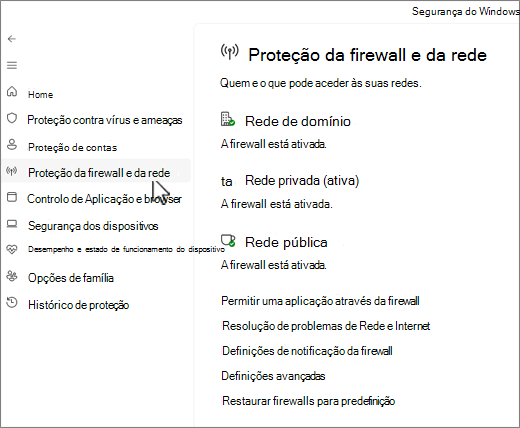
Pode utilizar a aplicação Segurança do Windows para ver e gerir o estado da Firewall do Windows. Pode ativar ou desativar a firewall e aceder a definições avançadas para diferentes tipos de rede, incluindo redes de domínio (área de trabalho), privadas (fidedignas) e públicas (não fidedignas).
Redes privadas e públicas
Pode especificar que uma determinada rede à qual o seu dispositivo se liga é privada ou pública. A principal diferença é se os outros dispositivos na mesma rede podem ver e possivelmente ligar-se ao seu dispositivo.
A sua rede doméstica pode ser um exemplo de uma rede privada - em teoria, os únicos dispositivos nessa rede são os seus dispositivos e os dispositivos pertencentes à sua família. Não há problema em que esses outros dispositivos possam ver os seus, porque confia nesses dispositivos.
No entanto, a Wi-Fi no seu café local é uma rede pública. A maioria dos outros dispositivos ligados a ele pertencem a estranhos e você provavelmente preferiria que eles não fossem capazes de ver ou se conectar ao seu dispositivo.
Regra geral, terá controlos de segurança mais rigorosos numa rede pública do que numa rede privada, simplesmente devido ao nível de confiança que pode ter em relação às outras pessoas e dispositivos nessa rede.
Configurar o Firewall do Windows com Segurança do Windows
Na aplicação
 Segurança do Windows no seu PC, selecione Firewall & proteção da rede ou utilize o seguinte atalho:
Segurança do Windows mostra a que tipo de rede está atualmente ligado. Normalmente, o seu dispositivo só estará ligado a uma rede de cada vez. Selecione um perfil de rede: Rede de domínio, Rede privada ou Rede pública.
Em Microsoft Defender Firewall, altere a definição para Ativado para ativar a Firewall do Windows. Para desativar, altere a definição para Desativado. Desativar a Firewall do Windows pode tornar o seu dispositivo mais vulnerável a acessos não autorizados. Se necessitar de utilizar uma aplicação que está a ser bloqueada, pode permitir que a mesma passe pela firewall em vez de desativar a mesma.
Na seção Conexões de entrada , há uma caixa de seleção para Bloqueia todas as conexões de entrada, incluindo aquelas na lista de aplicativos permitidos. Se selecionar esta caixa, a Firewall do Windows deve ignorar a lista de aplicações permitidas e bloquear tudo. Ativar esta opção aumenta a sua segurança, mas pode fazer com que algumas aplicações deixem de funcionar.
Nota
se o dispositivo for gerido por uma organização, as definições de política poderão impedi-lo de modificar a configuração da Firewall do Windows. Para obter mais informações, contacte o seu administrador.
Definições adicionais
Eis uma lista de definições adicionais disponíveis na firewall e na página de proteção da rede:
- Deixar uma aplicação passar pela firewall: Se a firewall estiver a bloquear uma aplicação necessária, pode adicionar uma exceção para essa aplicação ou abrir uma porta específica. Saiba mais sobre esse processo (e por que motivo poderá não o querer) em Riscos de deixar as aplicações passar pela Firewall do Windows.
- Resolução de problemas de rede e Internet: Se estiver a ter problemas gerais de conectividade de rede, pode utilizar esta resolução de problemas para tentar diagnosticar e corrigir os mesmos automaticamente.
- Definições de notificação da firewall: Pretende receber mais notificações quando a firewall bloqueia algo? Menos? Saiba como configurar notificações.
- Definições avançadas: Esta ação irá abrir a clássica Firewall do Windows Defender, ferramenta que lhe permite criar regras de entrada e saída, regras de segurança de ligação e ver registos de monitorização da firewall. A maioria das pessoas não vai querer se aprofundar nisso tão profundamente; Adicionar, alterar ou eliminar regras incorretamente pode tornar o sistema mais vulnerável ou fazer com que algumas aplicações não funcionem.
- Restaurar firewalls para os padrões - Se alguém, ou algo, tiver feito alterações nas configurações do Firewall do Windows que estejam fazendo com que as coisas não funcionem corretamente, você está a apenas dois cliques de redefinir as configurações para como estavam quando você adquiriu o computador pela primeira vez. Se a sua organização tiver aplicado políticas para configurar a firewall, estas serão aplicadas novamente.