Antes de partilhar o seu documento, remova todas as marcações ao aceitar ou rejeitar as alterações registadas.
Importante
Importante: Para remover as alterações registadas, tem de as aceitar ou rejeitar. Selecionar a vista Sem Marcações apenas oculta temporariamente as alterações. Ficarão visíveis novamente da próxima vez que alguém abrir o documento.
Aceitar ou rejeitar uma alteração de cada vez

- Clique ou toque no início do documento.
- No separador Rever , aceda a Controlo.
- Selecione Aceitar ou Rejeitar. À medida que aceita ou rejeita alterações, Word passarão para a próxima alteração.
- Repita até ter revisto todas as alterações no seu documento.
Sugestão
Para rever as alterações no documento sem as aceitar ou rejeitar, selecione Seguinte ou Anterior.
Aceitar ou rejeitar todas as alterações
No separador Rever , aceda a Controlo.
Siga um dos seguintes procedimentos:
- Na lista pendente Aceitar , selecione Aceitar Todas as Alterações.
-
Sugestão
- Para efetuar uma verificação final, execute o Inspetor de Documentos. Esta ferramenta verifica se existem alterações registadas e comentários, texto oculto, nomes pessoais em propriedades e outras informações.
- Para executar o Inspetor de Documentos, aceda aInformações> de Ficheiro>Verificar Existência de Problemas e selecione Inspecionar Documento.
Aceitar ou rejeitar alterações uma a uma
Clique ou toque no início do documento
No separador Rever , selecione Aceitar ou Rejeitar. À medida que aceita ou rejeita alterações, Word passarão para a próxima alteração.
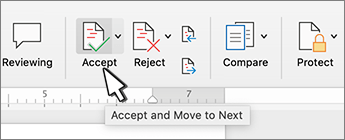
Repita até ter revisto todas as alterações no seu documento.
Sugestão
Para percorrer as alterações no documento sem as aceitar ou rejeitar, selecione Seguinte ou Anterior.
Aceitar ou rejeitar todas as alterações
Aceda ao separador Rever .
No grupo de controlo, efetue um dos seguintes procedimentos:
- Na lista pendente Aceitar , selecione Aceitar Todas as Alterações.
- Na lista pendente Rejeitar , selecione Rejeitar todas as Alterações.
Aceitar ou rejeitar alterações
Pode rever cada alteração em sequência e decidir se aceita ou rejeita a alteração.
- Clique ou toque no início do documento.
- No separador Rever , aceda a Controlo.
- Selecione Aceitar ou Rejeitar. À medida que aceita ou rejeita alterações, Word passarão para a próxima alteração.
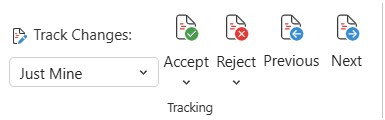
- Repita até ter revisto todas as alterações no seu documento.
Sugestão
Para rever as alterações no documento sem as aceitar ou rejeitar, selecione Seguinte ou Anterior.
Aceitar ou rejeitar todas as alterações
Aceda ao separador Rever .
Na secção Controlo , efetue um dos seguintes procedimentos:
- Na lista pendente Aceitar , selecione Aceitar Todas as Alterações.
- Na lista pendente Rejeitar , selecione Rejeitar todas as Alterações.
Aceitar ou rejeitar uma única alteração
Em vez de percorrer as alterações em sequência, pode aceitar ou rejeitar uma única alteração. Quando aceita ou rejeita a alteração, Word não avançará para a alteração seguinte no documento.
Clique com o botão direito do rato na alteração e selecione a opção para aceitá-la ou rejeitá-la.

OU clique na alteração, o Floatie será aberto, onde pode aceitar ou rejeitar as alterações.
Aceitar as alterações
Toque duas vezes numa alteração no documento para o selecionar.
No separador Rever , toque no ícone Aceitar .

Siga um dos seguintes procedimentos:
- Toque em Aceitar & Mover para Seguinte para aceitar a alteração e avançar para a alteração seguinte no documento.
- Toque em Aceitar Eliminação, Aceitar Inserção ou Aceitar Alteração para aceitar a alteração selecionada, identificada contextualmente por tipo e não avançar para a alteração seguinte no documento.
- Toque em Aceitar Tudo Mostrado para aceitar todas as alterações visíveis, mas não as alterações ocultadas. Por exemplo, se estiver a ver apenas as alterações efetuadas por um revisor específico, tocar em Aceitar Tudo Mostrado só aceita as alterações efetuadas por esse revisor.
- Toque em Aceitar Tudo para aceitar todas as alterações no documento.
- Toque em Aceitar Todos os & Parar Controlo para aceitar todas as alterações no documento e desativar a opção Registar Alterações.
Para ir para outra alteração sem aceitar ou rejeitá-la, toque no ícone Anterior ou Seguinte .
Rejeitar alterações
Toque duas vezes numa alteração no documento para o selecionar.
No separador Rever , toque no ícone Rejeitar .

Siga um dos seguintes procedimentos:
- Toque em Rejeitar & Mover para Seguinte para rejeitar a alteração e avançar para a alteração seguinte no documento.
- Toque em Rejeitar Eliminação, Rejeitar Inserção ou Rejeitar Alteração para rejeitar a alteração selecionada, identificada contextualmente por tipo e não avançar para a alteração seguinte no documento.
- Toque em Rejeitar Tudo Mostrado para rejeitar todas as alterações visíveis, mas não as alterações ocultadas. Por exemplo, se estiver a ver apenas as alterações efetuadas por um revisor específico, tocar em Rejeitar Tudo Mostrado rejeita apenas as alterações efetuadas por esse revisor.
- Toque em Rejeitar Tudo para rejeitar todas as alterações no documento.
- Toque em Rejeitar Todos os & Parar o Controlo para rejeitar todas as alterações no documento e desativar a opção Registar Alterações.
Para ir para outra alteração sem aceitar ou rejeitá-la, toque no ícone Anterior ou Seguinte .
Toque duas vezes num comentário no documento para o selecionar.
Toque no separador Rever .

Toque no ícone Eliminar para eliminar o comentário ou prima sem soltar o ícone Eliminar até aparecer a lista Eliminar e, em seguida, efetue um dos seguintes procedimentos:
- Toque em Eliminar para eliminar apenas o comentário selecionado.
- Toque em Eliminar Tudo para eliminar todos os comentários no documento.
Para ir para outro comentário sem o eliminar, toque no ícone Anterior ou Seguinte.
Aceitar as alterações
Toque duas vezes numa alteração no documento para o selecionar.
No separador Rever , toque em Aceitar.
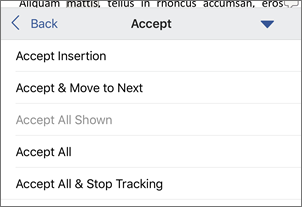
Siga um dos seguintes procedimentos:
- Toque em Aceitar & Mover para Seguinte para aceitar a alteração e avançar para a alteração seguinte no documento.
- Toque em Aceitar Eliminação, Aceitar Inserção ou Aceitar Alteração para aceitar a alteração selecionada, identificada contextualmente por tipo e não avançar para a alteração seguinte no documento.
- Toque em Aceitar Tudo Mostrado para aceitar todas as alterações visíveis, mas não as alterações ocultadas. Por exemplo, se estiver a ver apenas as alterações efetuadas por um revisor específico, tocar em Aceitar Tudo Mostrado só aceita as alterações efetuadas por esse revisor.
- Toque em Aceitar Tudo para aceitar todas as alterações no documento.
- Toque em Aceitar Todos os & Parar Controlo para aceitar todas as alterações no documento e desativar a opção Registar Alterações.
Rejeitar alterações
Toque duas vezes numa alteração no documento para o selecionar.
No separador Rever , toque em Rejeitar.

Siga um dos seguintes procedimentos:
- Toque em Rejeitar & Mover para Seguinte para rejeitar a alteração e avançar para a alteração seguinte no documento.
- Toque em Rejeitar Eliminação, Rejeitar Inserção ou Rejeitar Alteração para rejeitar a alteração selecionada, identificada contextualmente por tipo e não avançar para a alteração seguinte no documento.
- Toque em Rejeitar Tudo Mostrado para rejeitar todas as alterações visíveis, mas não as alterações ocultadas. Por exemplo, se estiver a ver apenas as alterações efetuadas por um revisor específico, tocar em Rejeitar Tudo Mostrado rejeita apenas as alterações efetuadas por esse revisor.
- Toque em Rejeitar Tudo para rejeitar todas as alterações no documento.
- Toque em Rejeitar Todos os & Parar o Controlo para rejeitar todas as alterações no documento e desativar a opção Registar Alterações.
Toque duas vezes num comentário no documento para o selecionar.
No separador Rever , toque em Eliminar e, em seguida, efetue um dos seguintes procedimentos:
Toque em Eliminar para eliminar apenas o comentário selecionado.
Toque em Eliminar Tudo para eliminar todos os comentários no documento.

Para ir para outro comentário sem o eliminar, toque no ícone Anterior ou Seguinte .


