
Códigos de barras
Word já não tem uma ferramenta de código de barras incorporada. No entanto, pode gerar códigos de barras com dois códigos de campo, DisplayBarcode e MergeBarcode.
Estes códigos de campo suportam 10 tipos de códigos de barras, incluindo UPC, Código 39 e Código 128. Existe um código de publicação CASE/ITC14, mas é um código de barras de tipo de controlo diferente do formato postnet tradicional utilizado para encaminhamento de correio comum.
O código de barras postnet anterior que suportava ZIP e ZIP + 4 foi descontinuado a partir de janeiro de 2013, pelo menos para descontos postais. Foi substituído pelo código de barras Intelligent Mail. Se precisar de criar códigos de barras postais, o Serviço Postal dos E.U.A. oferece vários recursos para o ajudar. Existem também fornecedores de suplementos e ferramentas de terceiros para códigos de barras postais.
Criar etiquetas com códigos de barras
Pode criar etiquetas com códigos de barras com DisplayBarcode e MergeBarcode. Neste exemplo, estamos a utilizar vários MergeFields, pelo que estamos a mostrar como fazê-lo com o DisplayBarcode.
Se quiser apenas um código de barras com um valor hard coded, basta utilizar DisplayBarcode. Para obter informações e exemplos, consulte Código de Campo: DisplayBarcode.
Estes passos utilizam uma folha de cálculo do Excel como a origem de dados das etiquetas. A impressão em série cria etiquetas com o nome e endereço legíveis por humanos e um código de barras de Código 128 por baixo com o nome próprio, apelido e cidade para leitura automática. Os nomes dos campos são exclusivos da origem de dados do Excel que estiver a utilizar. Os que estão aqui são apenas exemplos.
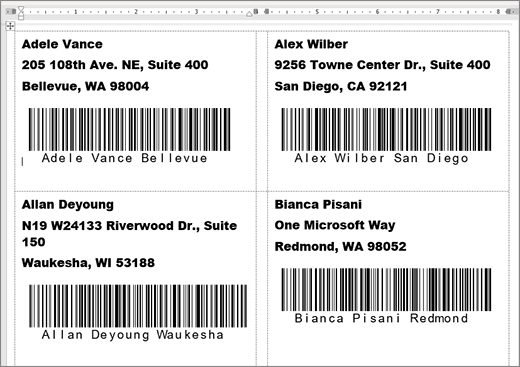
Para obter diretrizes sobre como criar uma folha de cálculo com uma lista de correio e mais detalhes sobre as impressão em série, consulte Criar e imprimir etiquetas de correio para uma lista de endereços no Excel.
Nota
Os códigos de campo e os tipos de código de barras não são sensíveis às maiúsculas e minúsculas.
No Excel, prepare a sua folha de cálculo e atribua um nome ao intervalo. Para obter mais informações, consulte Criar e imprimir etiquetas de correio para uma lista de endereços no Excel.
Aceda a Mailings Iniciar Etiquetas> deImpressão em>Série.
Escolha um fornecedor de etiquetas e um produto a utilizar. Se não vir uma lista de fornecedores de etiquetas, selecione Opções.
Se não vir o seu número de produto, selecione Nova Etiqueta e configure uma etiqueta personalizada.Selecione OK.
Ligue a origem de dados no Word.
- Aceda a Correio>Selecionar Destinatários.
- Selecione Lista Existente e escolha o seu ficheiro do Excel.
- Se receber a caixa de diálogo Confirmar Origem de Dados, selecione Mostrar tudo e, em seguida, selecione Folhas de Cálculo do MS Excel através de DDE (*.xls).
- Selecione o grupo com nome.
- Se for necessário, selecioneEditar Listade Destinatários> de Correio e remova qualquer pessoa que não pretenda na lista.
Clique ou toque na primeira etiqueta do documento.
Coloque um
«AddressBlock»na parte superior da etiqueta. Para obter mais informações, consulte Criar e imprimir etiquetas de correio para uma lista de endereços no Excel.Prima Enter e, em seguida, prima Ctrl + F9 para abrir um Campo.
Escreva
DisplayBarcode". Inclua a cotação.Prima Ctrl + F9 e escreva
MergeField FirstName.Mova o cursor para fora da chaveta direita e prima Ctrl + F9 novamente.
Escreva
MergeField LastNamee mova novamente o cursor para a direita.Prima Ctrl + F9 e escreva
MergeField City. Mova o cursor para a direita fora da chaveta.Escreva um espaço e uma aspa, o tipo de código de barras e os parâmetros como
" Code128 \t \h 1440 |. Termine com uma barra vertical.O código deverá ter o seguinte aspeto:
{ DisplayBarcode "{ MergeField FirstName } { MergeField LastName } { MergeField City }" CODE128 \t \h 1440| }
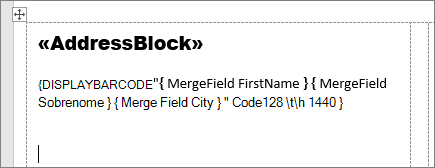
Selecione Etiquetas> deAtualização de Correio. As outras etiquetas na página devem ser preenchidas.
Para testar a intercalação, selecione Pré-visualizar Resultados.