
Geralmente, o termo "alinhamento" especifica o aspeto e a orientação das margens de um parágrafo – texto alinhado à esquerda, texto alinhado à direita, texto centrado ou texto "justificado" (alinhado uniformemente das margens esquerda para direita). No alinhamento à esquerda , o alinhamento mais comum, o limite esquerdo do parágrafo é alinhado com a margem esquerda.
Além disso, o "alinhamento vertical" determina a posição de cima/baixo do texto dentro de um espaço definido no documento, como a colocação de um título numa página de quebra de secção.
Alinhar o texto à esquerda ou à direita
- Selecione o texto que pretende alinhar.
- No separador Base , no grupo Parágrafo , selecione Alinhar à Esquerda
 ou Alinhar à Direita
 .
.
Centrar o texto horizontalmente entre as margens laterais
- Selecione o texto que pretende centrar.
- No separador Base , no grupo Parágrafo , selecione Centrar
 .
.
Centrar o texto verticalmente entre as margens superior e inferior
- Selecione o texto que pretende centrar.
- No separador Esquema ou Esquema de Página , selecione o
 Caixa de Diálogo Iniciador de Caixa de Diálogo no grupo Configurar Página e, em seguida, selecione o separador Esquema .
 - Na caixa Alinhamento vertical , selecione Centrar.
- Na caixa Aplicar a , clique em Texto selecionado e, em seguida, selecione OK.
Justificar texto
Quando "justifica" texto num Word documento, dá ao seu texto arestas retas em ambos os lados do parágrafo. Justificar expande cada linha do texto da margem esquerda para a margem direita. Justificar texto pode tornar a última linha de texto num parágrafo consideravelmente mais curta do que as outras linhas.
- Selecione o texto que pretende justificar.
- No separador Base , no grupo Parágrafo , selecione Justificar
 .
.
Sugestão
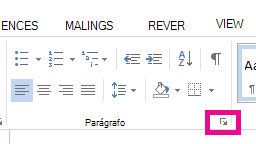
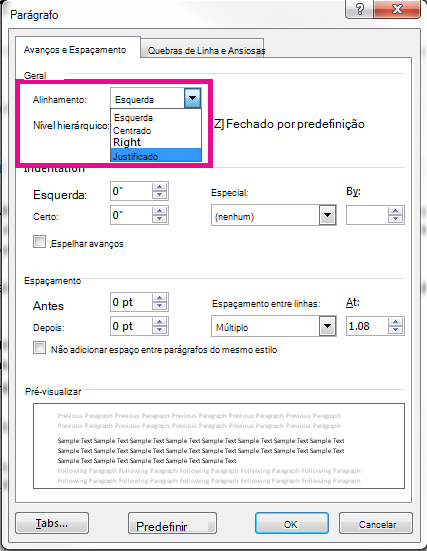
No grupo Parágrafo , selecione o
Caixa de Diálogo Iniciador de Caixa de Diálogo e selecione o menu pendente Alinhamento para definir o texto justificado.
Também pode utilizar o atalho de teclado Ctrl + J para justificar o texto.
Criar uma página de rosto centrada
- No separador Inserir , no grupo Páginas , selecione Página de Rosto.

- Selecione a página de rosto que pretende.
Uma página de rosto é sempre adicionada ao início do documento aberto.