Nota
Este conteúdo aplica-se às versões de ambiente de trabalho do Word para Windows e Mac (incluindo Word com uma subscrição do Microsoft 365). Algumas funcionalidades poderão não estar disponíveis no Word para a Web ou aplicações móveis.
Configurar e imprimir um folheto encadernado em grampos
- Aceda a Esquema,>Página, Configurar>Margens,>Personalizar Margens.
- No separador Margens, em Páginas, na caixa pendente Múltiplas páginas, selecione Livro dobrado e, em seguida, selecione OK.
Word mostra que metade de uma página orientada para a paisagem será uma página do folheto. - Aceda aImpressãode Ficheiros> e selecione Imprimir dos Dois Lados.
- No mesmo menu pendente, opte por Inverter páginas no limite curto.
- Selecione Imprimir.
- Dobre todas as páginas impressas ao meio e utilize um grampeador de longo alcance para grampear ao longo da dobra.
Centrar o número da página
- Numa página ímpar, faça duplo clique no número de página para editar o rodapé e, em seguida, prima Ctrl+E.
- Repita o processo numa página de número par: faça duplo clique no número da página para editar o rodapé e, em seguida, prima Ctrl+E.
Adicione texto, como "p." ou "Página", ao número de página
- Numa página ímpar, faça duplo clique no número de página para editar o rodapé e, em seguida, introduza o texto pretendido, como p. ou Página.
- Repita o processo numa página de número par: faça duplo clique no número da página para editar o rodapé e, em seguida, introduza o texto pretendido.
Adicionar conteúdo ao rodapé, como o nome do autor ou a data atual.
Siga estes passos numa página ímpar e, em seguida, repita-os numa página par.
No separador Inserir, no grupo Cabeçalho & Rodapé, selecione Rodapé>em Branco (Três Colunas).
Substitua os marcadores de posição pelo seu conteúdo. Para inserir conteúdos provenientes do documento (como o autor e o nome de ficheiro), selecione Cabeçalho & Rodapé>Inserir>Informações do Documento.
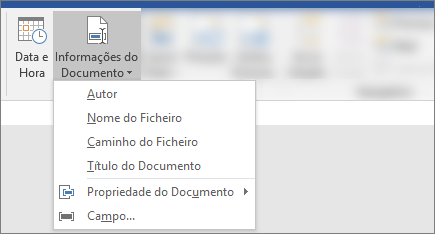
Para adicionar a data atual, selecione Data & Hora nesse mesmo grupo (Inserção de Cabeçalho & Rodapé>).Sugestão
Se quiser que o documento impresso mostre sempre a data em que foi impresso, selecione Atualizar automaticamente.
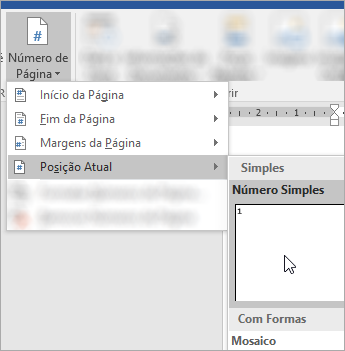
Utilize um dos marcadores de posição para o número de página. Selecione o separador> Cabeçalho & Rodapé, grupo> Cabeçalho & Rodapé, Número> dePágina, Posição Atual e, em seguida, selecione Número Simples.
Se não utilizar todos os marcadores de posição, elimine aqueles que não utiliza.