Alterar ou eliminar o cabeçalho ou rodapé da primeira página
Faça duplo clique na área do cabeçalho ou rodapé da primeira página.
Selecione Diferente na 1ª Página para ver se está selecionada. Caso contrário:
- Selecione Diferente na 1ª Página.
- Os conteúdos do cabeçalho ou rodapé na primeira página são removidos.

Nota
A opção Diferente na 1ª Página é um botão de alternar, por isso certifique-se de que está ativado.
Adicione o novo conteúdo ao cabeçalho ou rodapé.
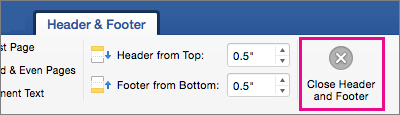
Selecione Fechar Cabeçalho e Rodapé ou prima ESC para sair.

Alterar ou eliminar um cabeçalho ou rodapé de outra única página
Para eliminar ou alterar cabeçalhos e rodapés em páginas individuais num documento, comece por inserir uma quebra de secção.
Importante
As quebras de secção são diferentes das quebras de página. Se já tiver uma quebra de página antes da página onde pretende alterar o cabeçalho ou rodapé, remova uma quebra de página e substitua-a por uma quebra de secção, conforme mostrado abaixo.
Clique ou toque no local onde pretende iniciar uma nova página sem o cabeçalho ou rodapé.
Aceda aQuebras> de Esquema>Página Seguinte para criar uma quebra de secção.

Faça duplo clique na área do cabeçalho ou rodapé para abrir o separador Cabeçalho & Rodapé .
Selecione Ligar ao Anterior para desativar a ligação entre as secções.

Selecione Cabeçalho ou Rodapé e efetue um dos seguintes procedimentos:
- Selecione Remover Cabeçalho ou Remover Rodapé .
- Adicione ou altere o conteúdo no cabeçalho ou rodapé.
(Terá de repetir os passos 3 a 5 se quiser eliminar ou alterar o cabeçalho e o rodapé.)
Para regressar ao corpo do documento, selecione Fechar Cabeçalho e Rodapé ou prima ESC.