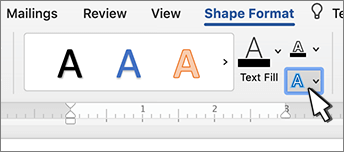
Alterar a cor interna das letras do WordArt
- Selecione o texto do WordArt a preencher com cor.

- Aceda a Formato da Forma ou Ferramentas de Desenho Formatar, selecione Preenchimento de Texto e escolha a cor que pretende.
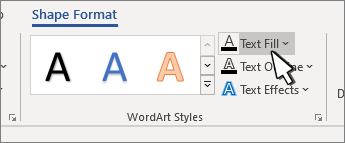
Sugestão
Pode tornar o seu WordArt mais transparente ao alterar a cor. Selecione Gradação e, em seguida, escolha a variação que pretende.
Alterar a cor do contorno
- Selecione o texto do WordArt para alterar.
- Aceda a Formato da Forma ou Ferramentas de Desenho Formatar, selecione Contorno do Texto e escolha a cor de destaque.

- Para alterar a largura ou estilo do contorno, selecione Espessura ou Traços e atualize.
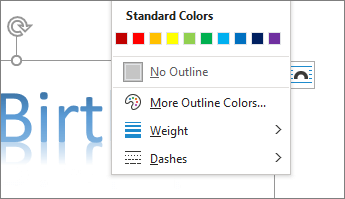
Sugestão
Também pode alterar a cor do limite da caixa que contém o WordArt.
Alterar a cor da sombra
- Selecione o texto do WordArt para alterar.
Aceda a Formato da Forma ou Formatação das Ferramentas de Desenho, selecione Efeitos de Texto.

- SelecioneOpções de> Sombra sombra.

- Selecione Cor e escolha a cor da sombra.