
Selecione ou toque na página no início de uma secção.
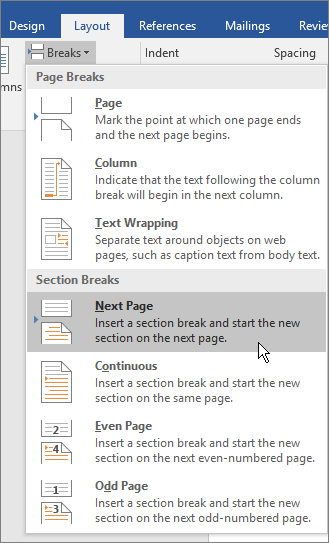
SelecioneQuebras> de Esquema>Página Seguinte.
Faça duplo clique no cabeçalho ou rodapé na primeira página da nova secção.
Selecione Ligar ao Anterior para desativar e desassociar o cabeçalho ou rodapé da secção anterior.
Nota
Os cabeçalhos e rodapés estão ligados separadamente. Se estiver a utilizar cabeçalhos e rodapés diferentes para cada secção, desative a ligação para cabeçalho e rodapé.
Aceda ao início da secção seguinte e repita os passos 1 a 5. Continue para todas as secções.
Faça duplo clique no cabeçalho ou rodapé em cada secção e selecione estilos ou adicione conteúdo.
Selecione Fechar Cabeçalho e Rodapé ou prima Esc para sair.
Para mais informações sobre cabeçalhos e rodapés, consulte Cabeçalhos e rodapés no Word.