No Word, pode criar um formulário que as outras pessoas podem preencher e guardar ou imprimir. Para tal, irá começar com o conteúdo da linha de base num documento, potencialmente através de um modelo de formulário. Em seguida, pode adicionar controlos de conteúdo para elementos como caixas de verificação, caixas de texto, seletores de datas e listas pendentes. Opcionalmente, estes controlos de conteúdo podem ser ligados a informações da base de dados.
Seguem-se os passos de ação recomendados em sequência.
Mostrar o separador Programador
No Word, certifique-se de que tem o separador Programador apresentado no friso.
(Veja como aqui: Mostrar o separador programador.)
Abrir um modelo ou um documento em branco que sirva de base para o documento
Pode começar com um modelo ou começar do zero com um documento em branco.
Começar com um modelo de formulário
- Aceda a Ficheiro>Novo.
- No campo Procurar modelos online , escreva Formulários ou o tipo de formulário que pretende. Em seguida, prima ENTER.
- Nos resultados apresentados, clique com o botão direito do rato em qualquer item e, em seguida, selecione Criar.
Começar com um documento em branco
- Aceda a Ficheiro>Novo.
- Selecione Documento em branco.
Adicionar conteúdo ao formulário
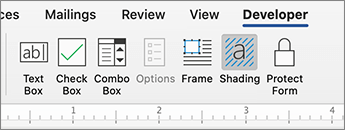
Aceda à secção Controlos do separador Programador, onde pode escolher controlos para adicionar ao seu documento ou formulário. Paire o cursor sobre qualquer ícone para ver que tipo de controlo representa. Os vários tipos de controlo são descritos abaixo. Pode definir propriedades num controlo assim que este tiver sido inserido.
Para eliminar um controlo de conteúdo, clique com o botão direito do rato no mesmo e, em seguida, selecione Remover controlo de conteúdo no menu de pop-up.
Nota
Pode imprimir um formulário criado através de controlos de conteúdo. No entanto, as caixas à volta dos controlos de conteúdo não serão impressas.
Inserir um controlo de texto
O controlo de conteúdo de texto formatado permite aos utilizadores formatar texto (por exemplo, negrito, itálico) e escrever vários parágrafos. Para limitar estas capacidades, utilize o controlo de conteúdo de texto simples.
- Clique ou toque onde quiser inserir o controlo.
- Selecione o botãode controlo RtF de Conteúdo Formatado do Programador> ou o
 controlo de Texto Simples Controlo
 .
.
Para saber mais sobre a definição de propriedades específicas nestes controlos, consulte Definir ou alterar propriedades para controlos de conteúdo.
Inserir um controlo de imagem
Um controlo de imagem é mais frequentemente utilizado para modelos, mas também pode adicionar um controlo de imagem a um formulário.
- Clique ou toque onde quiser inserir o controlo.
- Selecione o botãocontrolo Imagem do Controlo de Conteúdo de Imagem do Programador> .

Para saber mais sobre a definição de propriedades específicas nestes controlos, consulte Definir ou alterar propriedades para controlos de conteúdo.
Inserir um controlo de bloco modular
Utilize um controlo de bloco modular quando quiser que os utilizadores escolham um bloco de texto específico. Estas são úteis quando precisa de adicionar texto automático diferente consoante o objetivo específico do documento. Pode criar controlos de conteúdo de texto formatado para cada versão do texto automático e, em seguida, utilizar um controlo de bloco modular como contentor para os controlos de conteúdo de texto formatado.
Aceda ao separador Programador .

Clique ou toque onde quiser inserir o controlo.
Selecione Controlo de Conteúdo da Galeria de Blocos Modulares controlo
 .
.
Para saber mais sobre a definição de propriedades específicas nestes controlos, consulte Definir ou alterar propriedades para controlos de conteúdo.
Inserir uma caixa de combinação ou uma lista pendente
Numa caixa de combinação, os utilizadores podem selecionar a partir de uma lista de opções fornecidas por si ou podem introduzir as suas próprias informações. Numa lista pendente, os utilizadores só podem selecionar a partir da lista de opções.
Aceda ao
 Controlo de Conteúdo da Caixa de Combinação do Programador> ou botão Lista de Controlo de Conteúdo da Lista
Selecione o controlo de conteúdo e, em seguida, selecione Propriedades.
Para criar uma lista de opções, selecione Adicionar em Propriedades de Lista Pendente.
Escreva uma opção em Nome a Apresentar, como Sim, Nãoou Talvez.
Repita este passo até que todas as opções estejam disponíveis na lista pendente.Preencha as restantes propriedades que achar necessárias.
Nota
Se selecionar a caixa de verificação Não é possível editar Conteúdos , os utilizadores não poderão clicar numa opção.
Inserir um selecionador de data
- Clique ou toque onde quiser inserir o controlo de seletor de dados.
- Selecione o botão Seletor de Datas do Programador>Seletor de Datas do Seletor de Conteúdo
 .
.
Para saber mais sobre a definição de propriedades específicas nestes controlos, consulte Definir ou alterar propriedades para controlos de conteúdo.
Inserir uma caixa de verificação
- Clique ou toque onde quiser inserir o controlo de caixa de verificação.
- Selecione o botãoDesativar Caixa de Verificação Controlo de Conteúdo do Programador> .

Para saber mais sobre a definição de propriedades específicas nestes controlos, consulte Definir ou alterar propriedades para controlos de conteúdo.
Utilizar os controlos de formulário legados
Os controlos de formulário legados são para compatibilidade com versões mais antigas do Word e consistem em formato legado e controlos Active X.
- Clique ou toque onde quiser inserir um controlo legado.
- Aceda ao menu pendente do botão de controlo Legadodos Formulários
 do Programador>.
 - Selecione o controlo Formulário Legado ou Controlo do Active X que pretende incluir.
Definir ou alterar propriedades para controlos de conteúdo
Cada controlo de conteúdo possui propriedades que pode definir ou alterar. Por exemplo, o controlo Selecionador de Data oferece opções para o formato em que quer apresentar a data.
- Selecione o controlo de conteúdo que pretende alterar.
- Aceda aPropriedadesdo Programador>.

- Altere as propriedades que pretende.
Adicionar proteção a um formulário
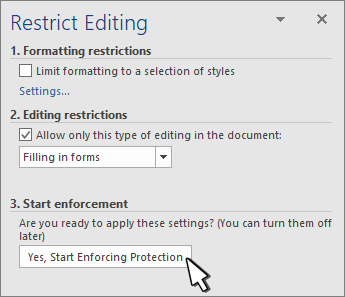
Se quiser impor limites ao que os utilizadores podem editar ou formatar num formulário, utilize o comando Restringir Edição:
- Abra o formulário que quer bloquear ou proteger.
- SelecioneRestringir Edição do Programador>.

- Após selecionar restrições, selecione Sim, Começar a Impor Proteção.
Sugestão Avançada:
Se quiser proteger apenas partes do documento, separe o documento em secções e proteja apenas as secções que pretende.
Para tal, selecione Selecionar Secções no painel Restringir Edição. Para obter mais informações sobre secções, consulte Inserir uma quebra de secção.