
Pode criar novas pastas de várias formas diferentes, mas as duas formas mais fáceis são ao utilizar o comando Guardar Como ou Explorador de Ficheiros. Este artigo explica como fazer as duas coisas.
Neste artigo:
- Criar uma nova pasta ao guardar o documento com Guardar Como
- Crie uma nova pasta antes de guardar o documento com Explorador de Ficheiros
Criar uma nova pasta ao guardar o documento com Guardar Como
Com o documento aberto, selecione Guardar>Ficheiro Como. (Se não vir esta opção, alterne o botão Guardar Automaticamente para Desativado.)
Guardar Como é onde pode criar a sua nova pasta. Poderá ter de navegar para a localização da nova pasta.
No painel Guardar Como (ou caixa de diálogo) que é aberto, selecione Nova Pasta.
Escreva o nome da nova pasta e selecione OK.

Nota
Não pode utilizar barras, dois pontos, ponto e vírgula, travessões ou pontos finais no nome da pasta.
O seu documento é guardado na nova pasta.
Crie uma nova pasta antes de guardar o documento com Explorador de Ficheiros
Abra Explorador de Ficheiros com um dos seguintes métodos:
- Prima a tecla do logótipo do Windows + E.
- Localize-o no menu Iniciar (Windows 7 ou Windows 10).
- Clique no ícone Explorador de Ficheiros.
- Para Windows 8 ou Windows 8.1, faça um gesto de percorrer a partir da margem direita do ecrã e toque em Procurar. Se estiver a utilizar um rato, aponte para o canto superior direito do ecrã, mova o ponteiro do rato para baixo e clique em Procurar. Escreva Explorador de Ficheiros na caixa de pesquisa e, em seguida, toque ou clique em Explorador de Ficheiros.
Navegue para onde pretende criar a nova pasta e selecione Nova>Pasta.
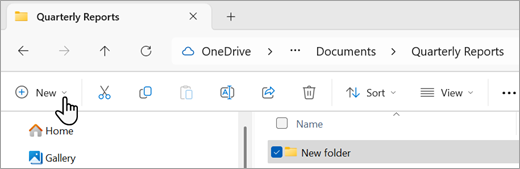
Escreva o nome da sua pasta e prima Enter.
Para guardar um documento na nova pasta, abra o documento , selecione>Guardar Ficheiro Como e, em seguida, navegue para a nova pasta e selecione Guardar.
Consulte também
Guardar, fazer uma cópia de segurança e recuperar um ficheiro no Microsoft Office