Guardar um modelo
- Para guardar um ficheiro como modelo, selecione Guardar>Ficheiro Como.
- Faça duplo clique em Este PC.
- Escreva uma nome para o seu modelo na caixa Nome de ficheiro.
- Para um modelo básico, selecione o item do modelo na lista Guardar como tipo. No Word, por exemplo, selecione Modelo do Word.
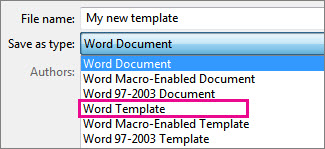
Se o seu documento contiver macros, selecione Modelo com Permissão para Macros do Word.
O Office acede automaticamente à pasta Modelos do Office Personalizados.
- Selecione Guardar.
Editar o seu modelo
Para atualizar o seu modelo, abra o ficheiro, efetue as alterações que pretende e, em seguida, guarde o modelo.
- Selecione Abrir Ficheiro>.
- Faça duplo clique em Este PC.
- Navegue para a pasta Modelos Personalizados do Office que está em Documentos.
- Selecione o seu modelo e selecione Abrir.
- Efetue as alterações que pretende e, em seguida, guarde e feche o modelo.
Utilizar o seu modelo para criar um documento novo
Para iniciar um novo ficheiro com base no seu modelo, selecione Ficheiro>Novo>Pessoal e selecione o seu modelo.
Nota
Este botão pode dizer Personalizado em vez de Pessoal.
Utilizar os seus modelos de versões anteriores do Office
Se criou modelos em versões anteriores do Office, ainda pode utilizá-los no Office 2013 e 2016. O primeiro passo será movê-los para a pasta Modelos do Office Personalizados, para que a sua aplicação os possa localizar. Para mover os seus modelos rapidamente, utilize a ferramenta Fix it.
Word
Guardar um documento como um modelo
- Abra o documento do Word que pretende guardar como modelo.
- No menu Ficheiro, selecione Guardar Como Modelo.
- Na caixa Guardar Como, escreva o nome que pretende utilizar para o novo modelo.
- (Opcional) Na caixa Onde, escolha uma localização onde o modelo será guardado.
- Junto a Formato de Ficheiro, selecione Microsoft Word modelo (.dotx) ou, se o seu documento contiver macros, selecione Microsoft Word Macro-Enabled modelo (.dotm).
- Selecione Guardar.
A menos que seja selecionada uma localização diferente, o modelo é guardado em /Users/nome de utilizador/Library/Group Containers/UBF8T346G9.Office/User Content/Templates.
Para alterar o local onde Word guarda automaticamente os seus modelos, no menu Word, selecione Preferências e, em seguida, em Definições Pessoais, selecione Localizações do Ficheiro. Em Localizações de Ficheiros, selecione Modelos de utilizador a partir da lista e, em seguida, selecione em Modificar. Introduza a nova pasta e caminho que pretende utilizar e o Word irá guardar todos os novos modelos nessa pasta.
Criar um novo modelo com base noutro modelo
Pode personalizar um modelo existente para torná-lo mais útil. Adicione informações estáticas ao modelo existente e, em seguida, guarde o ficheiro novamente (como modelo).
No menu Ficheiro, selecione Novo a partir do Modelo.
Selecione um modelo semelhante ao que deseja criar e, em seguida, selecione Criar.
Nota
Se não conseguir encontrar um modelo, pode procurar um modelo com base em palavras-chave na caixa Procurar Todos os Modelos.
Adicione, elimine ou altere texto, gráficos ou formatação e efetue as alterações que pretende que sejam apresentadas em todos os novos documentos criados com base no modelo.
No menu Ficheiro, selecione Guardar Como Modelo.
Na caixa Guardar Como, escreva o nome que pretende utilizar para o novo modelo.
(Opcional) Na caixa Onde, escolha uma localização onde o modelo será guardado.
Junto a Formato de Ficheiro, selecione Microsoft Word modelo (.dotx) ou, se o seu modelo contiver macros, selecione Microsoft Word Macro-Enabled modelo.
Selecione Guardar.
A menos que seja selecionada uma localização diferente, o modelo é guardado em /Users/nome de utilizador/Library/Group Containers/UBF8T346G9.Office/User Content/Templates.
Para alterar o local onde Word guarda automaticamente os seus modelos, no menu Word, selecione Preferências e, em seguida, em Definições Pessoais, selecione Localizações do Ficheiro. Em Localizações de Ficheiros, selecione Modelos de utilizador a partir da lista e, em seguida, selecione em Modificar. Introduza a nova pasta e caminho que pretende utilizar e o Word irá guardar todos os novos modelos nessa pasta.
Utilize o seu modelo para criar um novo documento
Para começar um novo documento com base no seu modelo, no menu Ficheiro, clique em Novo a partir do Modelo e, em seguida, selecione o modelo que pretende utilizar.
Recuperar o modelo predefinido
Quando utiliza a definição Idioma Principal nas Preferências do Sistema para mudar para um idioma diferente para escrever documentos, Word cria um novo modelo para si, concebido para o idioma que escolheu. O modelo anterior, para o idioma do qual mudou, é efetuado uma cópia de segurança como o ficheiro Normal.dotm-(number), em que (número) é um número de 10 dígitos.
O seu modelo antigo pode ter personalizações que pretende utilizar; eis como restaurá-lo:
Saia do Word.
No Finder, procure Normal neste Mac.
- Devem existir dois ficheiros: Normal.dotm e Normal.dotm-(number).
Eliminar Normal.dotm (selecione-o e, em seguida, clique em Mover para o Lixo)
Mude o nome do outro ficheiro como Normal.dotm (remova o hífen e o número).
Reinicie Word.
Nota
Quando restaura um modelo que utilizou com um idioma anterior, poderá ter de fazer alguns ajustes para o novo idioma, como selecionar um novo tipo de letra predefinido e fazer algumas escolhas para margens de esquema e página.
Eliminar um modelo
- No Localizador, abra /Users/username/Library/Group Containers/UBF8T346G9.Office/User Content/Templates.
- Arraste os modelos que pretende eliminar para o Lixo.
PowerPoint
Criar um modelo do PowerPoint
Abra uma apresentação em branco e, em seguida, no separador Ver, selecione Modelo Global de Diapositivos.
O modelo global de diapositivos é a maior imagem do diapositivo na parte superior da lista de miniaturas de diapositivos. Os esquemas associados são posicionados abaixo.

Para fazer alterações no modelo global de diapositivos ou esquemas, no separador Modelo Global de Diapositivos, efetue um dos seguintes procedimentos:

Para adicionar temas coloridos com tipos de letras especiais e efeitos, selecione Temas e escolha um tema.
Para alterar o fundo, selecione Estilos de Fundo e escolha um fundo.
Para adicionar um marcador de posição de texto, imagem, gráfico ou outros objetos, no painel de miniaturas, selecione o esquema do diapositivo que quiser para o marcador de posição. Em Inserir Marcador de Posição, selecione o tipo de marcador de posição que pretende adicionar e arraste para desenhar o tamanho do marcador de posição.

Guarde a sua apresentação como modelo do PowerPoint
- Abra a apresentação que pretende guardar como modelo.
- No separador Ficheiro, selecione Guardar Como Modelo.
- Na caixa Guardar Como, escreva o nome que pretende utilizar para o novo modelo.
- (Opcional) Na caixa Onde, escolha uma localização onde o modelo será guardado.
- Junto a Formato de Ficheiro, selecione Modelo do PowerPoint (.potx) ou, se a sua apresentação contiver macros, selecione PowerPoint Macro-Enabled Modelo (.potm).
- Selecione Guardar.
A menos que seja selecionada uma localização diferente, o modelo é guardado em /Users/nome de utilizador/Library/Group Containers/UBF8T346G9.Office/User Content/Templates.
Criar um novo modelo com base noutro modelo
Pode personalizar um modelo existente para torná-lo mais útil. Adicione informações estáticas ao modelo existente e, em seguida, guarde o ficheiro novamente (como modelo).
No menu Ficheiro, selecione Novo a partir do Modelo.
Selecione um modelo semelhante ao que deseja criar e, em seguida, selecione Criar.
Nota
Se não conseguir encontrar um modelo, pode procurar um modelo com base em palavras-chave na caixa Procurar Todos os Modelos.
Adicione, elimine ou altere texto, gráficos ou formatação e efetue as alterações que pretende que apareçam em todas as novas apresentações criadas com base no modelo.
No menu Ficheiro, selecione Guardar Como Modelo.
Na caixa Guardar Como, escreva o nome que pretende utilizar para o novo modelo.
(Opcional) Na caixa Onde, escolha uma localização onde o modelo será guardado.
Junto a Formato de Ficheiro, selecione Modelo do PowerPoint (.potx) ou, se o seu modelo contiver macros, selecione PowerPoint Macro-Enabled Modelo (.potm).
Selecione Guardar.
A menos que seja selecionada uma localização diferente, o modelo é guardado em /Users/nome de utilizador/Library/Group Containers/UBF8T346G9.Office/User Content/Templates.
Utilize o seu modelo para criar uma nova apresentação
Para começar uma nova apresentação com base num modelo, no menu Ficheiro, selecione Novo a partir do Modelo e, em seguida, selecione o modelo que pretende utilizar.
Eliminar um modelo
- No Localizador, abra /Users/username/Library/Group Containers/UBF8T346G9.Office/User Content/Templates.
- Arraste os modelos que pretende eliminar para o Lixo.
Excel
Guardar um livro ou folha como um modelo
- Abra o livro que pretende guardar como modelo.
- No menu Ficheiro, selecione Guardar Como Modelo.
- Na caixa Guardar Como, escreva o nome que pretende utilizar para o novo modelo.
- (Opcional) Na caixa Onde, escolha uma localização onde o modelo será guardado.
- Junto a Formato de Ficheiro, selecione Modelo do Excel (.xltx) ou, se o seu livro contiver macros, selecione Excel Macro-Enabled Modelo (.xltm).
- Selecione Guardar.
A menos que seja selecionada uma localização diferente, o modelo é guardado em /Users/nome de utilizador/Library/Group Containers/UBF8T346G9.Office/User Content/Templates.
Criar um novo modelo com base noutro modelo
Pode personalizar um modelo existente para torná-lo mais útil. Adicione informações estáticas ao modelo existente e, em seguida, guarde o ficheiro novamente (como modelo).
No menu Ficheiro, selecione Novo a partir do Modelo.
Selecione um modelo semelhante ao que deseja criar e, em seguida, selecione Criar.
Nota
Se não conseguir encontrar um modelo, pode procurar um modelo com base em palavras-chave na caixa Procurar Todos os Modelos.
Adicione, elimine ou altere qualquer conteúdo, gráficos ou formatação e efetue quaisquer outras alterações que pretende que sejam apresentadas em todos os novos livros criados com base no modelo.
No menu Ficheiro, selecione Guardar Como Modelo.
Na caixa Guardar Como, escreva o nome que pretende utilizar para o novo modelo.
(Opcional) Na caixa Onde, escolha uma localização onde o modelo será guardado.
Junto a Formato de Ficheiro, selecione Modelo do Excel (.xltx) ou, se o seu modelo contiver macros, selecione Excel Macro-Enabled Modelo (.xltm).

Selecione Guardar.
A menos que seja selecionada uma localização diferente, o modelo é guardado em /Users/nome de utilizador/Library/Group Containers/UBF8T346G9.Office/User Content/Templates.
Utilize o seu modelo para criar um novo livro
Para iniciar um novo livro com base num modelo, no menu Ficheiro , selecione Novo a partir de Modelo e, em seguida, selecione o modelo que pretende utilizar.
Eliminar um modelo
- No Localizador, abra /Users/username/Library/Group Containers/UBF8T346G9.Office/User Content/Templates.
- Arraste os modelos que pretende eliminar para o Lixo.
