Por predefinição, os cabeçalhos e rodapés no Word são iguais em cada página. É hábito colocar algo diferente nos lados esquerdo e direito do documento. Eis como:
- Faça duplo clique no cabeçalho ou rodapé
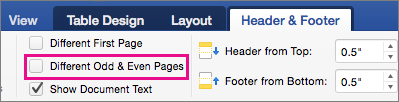
- Selecione Páginas Pares e Ímpares Diferentes.
- Numa das páginas ímpares, selecione a área de cabeçalho ou rodapé que quer alterar.
- Escreva o título do documento e, em seguida, prima a tecla de Tabulação duas vezes.
- Selecione Número de> PáginaPosição Atual e escolha um estilo.
- Selecione uma página par.
- Selecione Número de> PáginaPosição Atual e escolha um estilo.
- Prima a tecla de Tabulação duas vezes e escreva o título do documento.
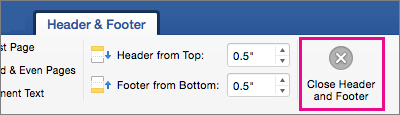
- Selecione Fechar Cabeçalho e Rodapé ou prima Esc para sair.
- Faça duplo clique no cabeçalho ou rodapé.
- Selecione Páginas Pares e Ímpares Diferentes.
- Numa das páginas ímpares, selecione a área de cabeçalho ou rodapé que quer alterar.
- Escreva o título do documento e, em seguida, prima a tecla de Tabulação duas vezes.
- Selecione Cabeçalho ou Rodapé e escolha um estilo.
- Selecione uma página par.
- Selecione Cabeçalho ou Rodapé e escolha um estilo.
- Prima a tecla de Tabulação duas vezes e escreva o título do documento.
- Selecione Fechar Cabeçalho e Rodapé ou prima Esc para sair.
- Selecione Inserir>Cabeçalho & Rodapé.
- No lado direito da área branca na parte superior da área do documento, selecione Opções>Pares Diferentes & Páginas Ímpares.
- Escreva o texto que pretende que seja apresentado nas páginas pares.
- Selecione Páginas Ímpares e, em seguida, escreva o texto que pretende que seja apresentado nas páginas ímpares.
- Quando a edição de H&F estiver concluída, clique em Fechar Pré-visualização e continue com a edição do documento.
Para mais informações sobre cabeçalhos e rodapés, consulte Cabeçalhos e rodapés no Word.