O Modo Escuro no Word oferece um esquema de cores escuras para os controlos de menu e para o fundo do documento. O Modo Escuro pode ajudar a reduzir a tensão ocular e também proporciona uma sensação mais moderna de Word. O fundo da página escura não transmite a forma como o seu documento será impresso ou a vista predefinida que os seus colaboradores verão quando o abrirem.

O modo escuro está disponível no Word para Windows, Word para MacOS e Word para a Web.
Ativar o Modo Escuro
Para utilizar o Modo Escuro no Word, primeiro tem de definir o seu tema do Office como Preto. Isto irá ativar o tema Preto para todas as aplicações do Office.
Aceda a Tema do Office da Conta > de Ficheiro>.

Abra o menu pendente e selecione Preto.
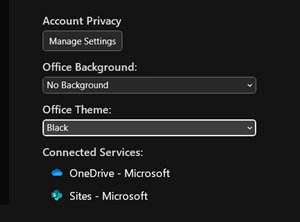
Em alternativa, pode selecionar Utilizar a definição do sistema, que mudará automaticamente o seu tema do Office com base no seu tema do Windows.
Definir a cor de fundo da página
Assim que o Modo Escuro estiver ativado, pode alternar entre as cores de fundo da página escura e clara.
No friso, aceda ao separador Ver .
Selecione Alternar Modos para alterar a cor de fundo da página. Word lembrar-se-á do estado deste botão de alternar para futuras sessões do Modo Escuro.

Desativar o fundo da página escura
Pode desativar o fundo da página escura no Modo Escuro e manter a página clara.
- Aceda a Opções > de Ficheiro > Geral > Personalizar a sua cópia do Microsoft Office.
- Na caixa de seleção Cor do Tema do Office , selecione a caixa de verificação Para Nunca alterar a cor da página do documento.

- Selecione OK para regressar ao seu documento.
Verificar o aspeto
Independentemente das definições do Modo Escuro, o seu documento será impresso com a cor da página do modo claro. Além disso, as definições do Modo Escuro não afetam os seus colaboradores e Word respeitarão as preferências de visualização individuais. Para pré-visualizar o seu documento para impressão e partilha, utilize o botão Mudar de Modos para alterar o fundo da página para claro.
Problemas conhecidos
- A definição Modo Escuro não transita entre a Web, o Windows e o Mac – terá de ativá-la para cada plataforma.
- Por vezes, quando copia texto de outra aplicação no Modo Escuro, o texto colado pode aparecer como texto preto com um fundo branco. Para corrigir este problema, prima Ctrl+Shift+V ou cole Ctrl+V e, em seguida, selecione Colar Apenas Texto no menu de atalho Opções de Colagem.
- Alguns painéis laterais e caixas de diálogo podem não ser mapeados para o Modo Escuro.
- Ao desenhar, a cor da "tinta digital" não será alterada para Modo Escuro até soltar a caneta.
- Alguns componentes (por exemplo, gráficos, caixas de texto e equações) podem não ser mapeados para o Modo Escuro.
Ativar o Modo Escuro
Para ativar o Modo Escuro no Word, tem de ativar o Modo Escuro para Mac OS.
Aceda a Definições do Sistema.
Nas opções Aspeto , selecione Escuro.

Em alternativa, pode selecionar Automático, que irá alternar entre os modos Claro e Escuro com base na sua agenda de Turnos Noturnos especificada no MacOS.

Para desativar o Modo Escuro, aceda a Word > Preferências Gerais > Personalizar e selecione Desativar >Modo Escuro.

Definir a cor de fundo da página
Assim que o Modo Escuro estiver ativado, pode alternar entre as cores de fundo da página escura e clara.
- No friso, aceda ao separador Ver .
- Selecione Alternar Modos para alterar a cor de fundo da página. Word lembrar-se-á do estado deste botão de alternar para futuras sessões do Modo Escuro.

Desativar o fundo da página escura
Pode desativar o fundo da página escura no Modo Escuro e manter a página clara.
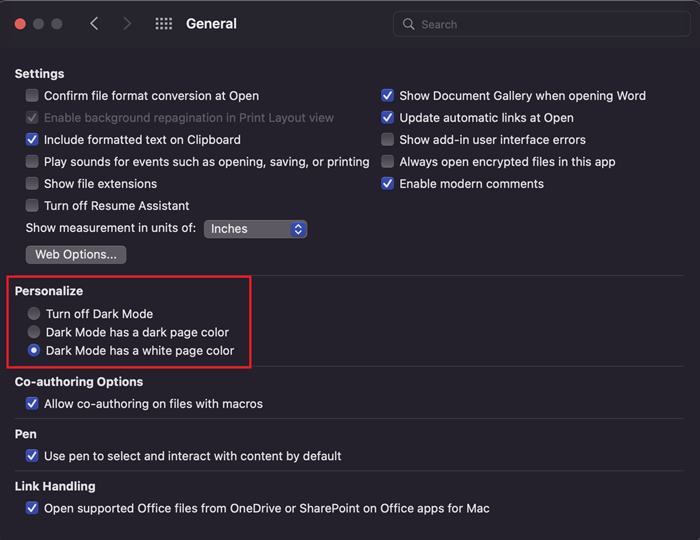
Aceda a Word > Preferências > Gerais > Personalizar.
Selecione Modo Escuro tem uma cor de página branca.
Verificar o aspeto
Independentemente das definições do Modo Escuro, o seu documento será impresso com a cor da página do modo claro. Além disso, as definições do Modo Escuro não afetam os seus colaboradores e Word respeitarão as preferências de visualização individuais. Para pré-visualizar o seu documento para impressão e partilha, utilize o botão Mudar de Modos para alterar o fundo da página para claro.
Problemas conhecidos
- A definição Modo Escuro não transita entre a Web, o Windows e o Mac – terá de ativá-la para cada plataforma.
- Por vezes, quando copia texto de outra aplicação no Modo Escuro, o texto colado pode aparecer como texto preto com um fundo branco. Para corrigir este problema, prima CMD+Shift+V ou cole CMD+V e, em seguida, selecione Colar Apenas Texto no menu de atalho Opções de Colagem.
- Alguns painéis laterais e caixas de diálogo podem não ser mapeados para o Modo Escuro.
- Ao desenhar, a cor da "tinta digital" não será alterada para Modo Escuro até soltar a caneta.
- Alguns componentes (por exemplo, gráficos, caixas de texto e equações) podem não ser mapeados para o Modo Escuro.
Ativar o Modo Escuro
Se já tiver o so ou o tema do browser definido como Modo Escuro, Word para a Web ativará automaticamente o Modo Escuro. Caso contrário, pode seguir estes passos.
- No friso, aceda ao separador Ver .
- Selecione Modo Escuro.

Definir a cor de fundo da página
Assim que o Modo Escuro estiver ativado, pode alternar entre as cores de fundo da página escura e clara.
- No friso, aceda ao separador Ver .
- Selecione Mudar de Fundo.
- Também pode utilizar o botão de alternar Mudar para fundo claro no canto inferior direito da barra de estado.

Desativar o fundo da página escura
Pode desativar o fundo da página escura no Modo Escuro e manter a página clara.
Pode ativar/ desativar o botão Mudar de Fundo no friso . Ao sair e regressar a qualquer Word para o documento Web, Word memorizará e aplicará a sua escolha (por browser exclusivo).
Verificar o aspeto
Independentemente das definições do Modo Escuro, o seu documento será impresso com a cor da página do modo claro. Além disso, as definições do Modo Escuro não afetam os seus colaboradores e Word respeitarão as preferências de visualização individuais. Para pré-visualizar o seu documento para impressão e partilha, utilize o botão Mudar de Fundo para alterar o fundo da página para claro.
Problemas conhecidos
- A definição Modo Escuro não transita entre a Web, o Windows e o Mac – terá de ativá-la para cada plataforma.
- Se Word não se lembrar das suas preferências de Modo Escuro, verifique as definições de cookies do browser. Os cookies têm de estar ativados para que as suas preferências persistam.
- Por vezes, quando copia texto de outra aplicação no Modo Escuro, o texto colado pode aparecer como texto preto com um fundo branco. Para corrigir este problema, prima Ctrl+Shift+V ou cole Ctrl+V e, em seguida, selecione Colar Apenas Texto no menu de atalho Opções de Colagem.
- Alguns painéis laterais e caixas de diálogo podem não ser mapeados para o Modo Escuro.
- Ao desenhar, a cor "tinta digital" não será alterada para Modo Escuro.
- Alguns componentes (por exemplo, gráficos, caixas de texto e equações) podem não ser mapeados para o Modo Escuro.
