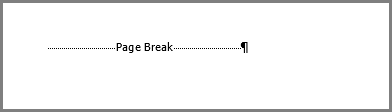
Sugestão
Os conteúdos e passos neste artigo aplicam-se ao Word para Microsoft 365 e a outras versões de ambiente de trabalho do Word para Windows e Mac.
Se a página em branco estiver no final do seu documento, isso pode ser causado pelo envio do parágrafo final necessário para Word uma nova página. Uma vez que o parágrafo final não pode ser eliminado, siga os passos abaixo para ajustá-lo à página anterior e remova a página em branco. A forma mais fiável é tornar o parágrafo final muito pequeno (1 ponto):
Prima Ctrl+Shift+8 (⌘+8 num Mac) para mostrar as marcas de parágrafo.
Selecione a marca de parágrafo.
Selecione dentro da caixa Tamanho do tipo de letra , escreva 01 e, em seguida, prima Enter.
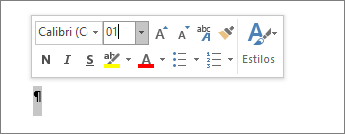
O parágrafo ajusta-se à página anterior, removendo a página em branco indesejada.
Prima Ctrl+Shift+8 novamente para ocultar as marcas de parágrafo (⌘+8 num Mac).
Se esse parágrafo ainda não couber na página anterior, pode diminuir a margem inferior (separador >Esquema, Margens Margens> Personalizadas e definir a margem inferior para algo pequeno, como 0,3polegadas).
Sugestão
Se a marca de parágrafo tiver uma marca de lista quadrada ao lado, o parágrafo poderá ter a opção Quebra de página antes ativada. Para desativá-la, clique com o botão direito do rato no parágrafo vazio, selecione Definições de Parágrafo (separador Base ) e, no separador Quebras de Linha e de Página da caixa de diálogo, desmarque a Quebra de página antes.