
O Ditado permite-lhe utilizar a conversão de voz em texto para criar conteúdo no Office com um microfone e uma ligação à Internet fiável. É uma forma rápida e fácil de tirar partido dos seus pensamentos, criar rascunhos ou destaques e capturar notas.
Como utilizar o ditado
- Toque no ícone do microfone para começar a utilizar o ditado.
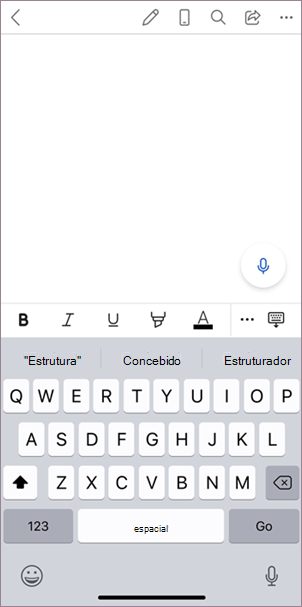
- Aguarde que o botão Ditar apareça para ativar e comece a ouvir.
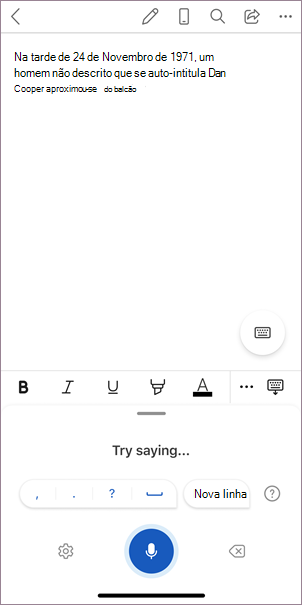
- Comece a falar para ver o texto aparecer no ecrã.
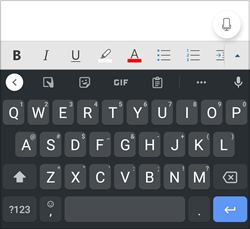
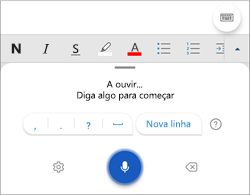
Além de ditar o conteúdo, pode falar comandos para adicionar pontuação, navegar na página e introduzir carateres especiais.
Saiba mais sobre como utilizar o ditado no Word no ambiente de trabalho e na Web
O que posso dizer?
Além de ditar o conteúdo, pode falar determinados comandos.
Comandos de correio
| enviar e-mail |
|---|
| enviar e-mail -> sim |
| enviar e-mail -> cancelar |
| inserir espaço |
| Tecla de Retrocesso |
| Retrocesso "n" |
| Últimas letras 'n' da área de retrocesso |
| colocar o ditado em pausa |
| mostrar ajuda |
| mostrar todos os comandos |
Mais Informações
Idiomas falados suportados
Por predefinição, o Ditado está configurado para o seu idioma de documentos no Office.
Estamos a trabalhar ativamente para melhorar estes idiomas e adicionar mais regiões e idiomas.
Idiomas Suportados
Chinês (China)
Inglês (Austrália)
English (Canada)
English (India)
English (United Kingdom)
English (Estados Unidos)
Francês (Canadá)
Francês (França)
Alemão (Alemanha)
Hindi
Italiano (Itália)
Japonês
Português (Brasil)
Espanhol (Espanha)
Espanhol (México)
Idiomas em pré-visualização*
Árabe (Barém)
Árabe (Egito)
Árabe (Arábia Saudita)
Búlgaro
Chinês (Tradicional, Hong Kong)
Chinês (Taiwan)
Croata (Croácia)
Checo
Dinamarquês
Neerlandês (Países Baixos)
Inglês (Nova Zelândia)
Estónio
Finlandês
Grego
Guzerate (Índia)
Hebraico
Húngaro
Irlandês
Coreano
Letão
Lituano
Maltês
Marata (Índia)
Norueguês (Bokmål)
Polaco
Português (Portugal)
Romeno
Russo
Eslovaco
Esloveno
Sueco (Suécia)
Tamil (Índia)
Telugu (Índia)
Tailandês
Turco (Turquia)
Vietnamita
*Os Idiomas em Pré-visualização podem ter menor precisão ou suporte de pontuação limitado.
Definições de ditado
Clique no ícone de engrenagem para ver as definições disponíveis.
- Idioma Falado: Ver e alterar idiomas no menu pendente
- Microfone: Ver e alterar o microfone
- Pontuação Automática: Ativar ou desativar a marca de verificação, se estiver disponível para o idioma escolhido
- Filtro de palavras ofensivas: Mascarar expressões potencialmente sensíveis com ***
Sugestões para utilizar o Ditado
- Dizer "eliminar" remove a última palavra ou pontuação antes do cursor.
- Dizer "eliminar" remove a última expressão falada.
- Pode colocar o texto em negrito, itálico, sublinhado ou tachado em uma palavra ou expressão. Um exemplo seria ditar "rever até amanhã às 17:00" e, em seguida, dizer "a negrito amanhã", o que o deixaria com "rever até amanhã às 17:00"
- Experimente expressões como "negrito da última palavra" ou "sublinhar última frase".
- Dizer "adicionar comentário olhar para isto amanhã" irá inserir um novo comentário com o texto "Veja isto amanhã" dentro do mesmo.
- Dizer "adicionar comentário" por si só irá criar uma caixa de comentário em branco onde pode escrever um comentário.
Privacidade
Este serviço não armazena os seus dados de áudio ou texto transcrito.
As palavras que enunciar serão enviadas à Microsoft e utilizadas apenas para lhe fornecermos resultados de texto.
Para obter mais informações sobre experiências que analisam os seus conteúdos, consulte Experiências Ligadas no Office.
Resolução de Problemas
Não consigo encontrar o botão Ditar
Se não conseguir ver o botão para iniciar o ditado:
- Certifique-se de que iniciou sessão com uma subscrição ativa do Microsoft 365
- A funcionalidade Ditar não está disponível no Office 2016 ou 2019 para Windows sem o Microsoft 365
O botão Ditar está acinzentado
Se vir que o botão Ditar está acinzentado
- Certifique-se de que a nota não está num estado Read-Only.
O microfone não tem acesso
Se vir a mensagem "Não temos acesso ao seu microfone":
- Certifique-se de que nenhuma outra aplicação ou página Web está a utilizar o microfone e tente novamente
- Atualize, clique em Ditar e dê permissão para que o browser aceda ao microfone
O microfone não está a funcionar
Se vir a mensagem "Existe um problema com o microfone" ou "Não conseguimos detetar o microfone":
- Certifique-se de que o microfone está ligado à corrente
- Teste o microfone para se certificar de que está a funcionar
O Ditado não consegue ouvi-lo
Se vir a mensagem "O Ditado não consegue ouvi-lo" ou se nada aparecer no ecrã quando ditar:
- Certifique-se de que o microfone não está desativado
- Ajustar o nível de entrada do microfone
- Mover para uma localização mais tranquila
- Se estiver a utilizar um microfone incorporado, considere tentar novamente com um auricular ou microfone externo
Problemas de precisão ou palavras em falta
Se vir muitas palavras incorretas a serem apresentadas ou palavras perdidas:
- Certifique-se de que tem uma ligação à Internet rápida e fiável
- Evite ou elimine ruídos de fundo que possam interferir com a sua voz
- Tente falar mais deliberadamente
- Verifique se o microfone que está a utilizar tem de ser atualizado