
O campo Eq produz uma equação matemática. Nas versões atuais do Word, recomendamos a utilização da equação no separador Inserir para criar equações. No entanto, o campo Eq é útil em algumas situações, por exemplo, para controlar a formatação do tipo de letra de equações inline.
Nota
Os campos EQ (Equação) são uma funcionalidade Word legada. Criar, editar e apresentar campos EQ funciona melhor nas versões de ambiente de trabalho do Word para Windows e Word para Mac.
Sintaxe
Quando visualiza o campo Eq no documento, a sintaxe tem a seguinte apresentação:
EQ{Instruções}
Nota
Um código de campo indica o que o campo deve mostrar. Os resultados de campo são a informação a apresentar no documento depois da avaliação do código de campo. Para alternar entre a visualização do código de campo e os resultados do código de campo, prima Alt+F9.
Instruções
As instruções a seguir especificam como construir a equação com os elementos entre parênteses.
Nota
- Para utilizar uma vírgula, um parêntese de abertura ou uma barra invertida numa equação resultante, preceda o símbolo com uma barra invertida: \,\(\\.
- Algumas instruções necessitam de uma lista de elementos separados por vírgulas ou pontos e vírgulas. Utilize vírgulas como separador se o símbolo decimal do seu sistema for um ponto final (especificado como parte das definições regionais do sistema operativo). Se o símbolo decimal do seu sistema for uma vírgula, utilize ponto e vírgula.
Matriz: \a()
Elementos de matrizes em várias colunas; Os elementos são apresentados por ordem por linhas. As opções a seguir modificam a \a instrução.
\al
Alinha à esquerda nas colunas.
\ac
Alinha o centro nas colunas.
\ar
Alinha à direita nas colunas.
\con
Elementos de matrizes em n colunas (a predefinição é 1).
\vsn
Adiciona n pontos de espaçamento vertical entre linhas.
\hsn
Adiciona n pontos de espaçamento horizontal entre colunas.
Exemplo
{ EQ \a \al \co2 \vs3 \hs3(Axy,Bxy,A,B) } apresenta o seguinte:

Parêntese: \b()
Parênteses um único elemento em um tamanho apropriado para o elemento. Os parênteses predefinidos são parênteses.
Se o caráter especificado for {, [, (, ou , Word <utiliza o caráter de fecho correspondente entre parênteses retos. Se especificar outro caráter, Word utilizará esse caráter para ambos os parênteses retos.
As opções a seguir modificam a \b instrução.
\lc\c
Desenha o parêntese reto esquerdo utilizando o caráter c.
\rc\c
Desenha o parêntese reto direito utilizando o caráter c.
\bc\c
Desenha ambos os carateres entre parênteses ao utilizar o caráter especificado em c.
Exemplo
{ EQ \b \bc\{ (\r(3,x)) } apresenta:

Deslocar: \d()
Controla onde é desenhado o caráter seguinte a seguir ao campo EQ. As opções a seguir modificam a instrução \d. Note que os parênteses vazios seguem apenas a última opção nas instruções.
\fon ()
Empata para a direita n pontos.
\ba
n ()
Desenha para a esquerda n pontos.
\li ()
Sublinha o espaço até ao carácter seguinte.
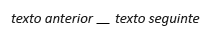
Exemplo
{ EQ \d \fo10 \li() }apresenta o seguinte:
Fração:\f(,)
Cria uma fração com o numerador e o denominador centrados acima e abaixo da linha de divisão, respetivamente. Se o seu sistema utilizar uma vírgula como símbolo decimal, separe os dois elementos com um ponto e vírgula (;).
Exemplo
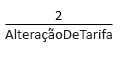
{ EQ \f(2,RateChange) } apresenta:
imagem
Integral:\i(,,)
Cria uma integral, usando o símbolo especificado ou símbolo padrão e três elementos. O primeiro elemento é o limite inferior, o segundo é o limite superior e o terceiro é o integrand. As opções a seguir modificam a instrução \i.
\su
Altera o símbolo para sigma maiúsculo e cria uma soma.
\pr
Altera o símbolo para pi maiúsculo e cria um produto.
\in
Cria o formato inline com os limites apresentados à direita do símbolo em vez de acima e abaixo do mesmo.
\fc\c
Substitui um caráter de altura fixa especificado por c pelo símbolo.
\vc\c
Substitui um caractere de altura variável especificado por c para o símbolo. O símbolo corresponde à altura do terceiro elemento.
Exemplo
{ EQ \i \su(1,5,3) }apresenta:

Lista:\l()
Utiliza qualquer número de elementos para criar uma lista de valores separados por vírgulas ou pontos e vírgulas, para que possa especificar múltiplos elementos como um único elemento.
Exemplo
{ EQ \l(A,B,C,D,E) } apresenta:

Overstrike:\o()
Places cada elemento sucessivo em cima do anterior. É permitido qualquer número de elementos. Separe vários elementos com vírgulas. Cada caráter é impresso numa caixa de caráter invisível. As opções alinham as caixas umas sobre as outras. As opções a seguir modificam a instrução \o.
\al
Na extremidade esquerda.
\ac
No centro (predefinição).
\ar
Na extremidade direita.
Radical: \r(,)
Desenha um radical usando um ou dois elementos.
Exemplo
{ EQ \r(3,x) }apresenta:

Superior ou inferior à linha: \s()
Places elementos como carateres superiores ou inferiores à linha. Cada instrução \s pode ter um ou mais elementos; Separe os elementos com vírgulas. Se for especificado mais do que um elemento, os elementos são empilhados e alinhados à esquerda. As opções a seguir colocam elementos únicos após a \s instrução.
\ain ()
Adiciona espaço acima de uma linha em um parágrafo pelo número de pontos especificados pelo n.
\upn ()
Move um único elemento acima do texto adjacente pelo número de pontos especificado por n. O padrão é 2 pontos.
\din ()
Adiciona espaço abaixo de uma linha num parágrafo pelo número de pontos especificado por n.
\don ()
Move um único elemento abaixo do texto adjacente pelo número de pontos especificado por n. O padrão é 2 pontos.
Exemplo
{ EQ \s\up8(UB)\s\do8(2) }apresenta:

Caixa: \x()
Cria um limite para um elemento. Quando usado sem opções, esse código desenha uma caixa ao redor do elemento. Pode combinar as seguintes opções para modificar a \x instrução.
\to
Desenha um limite acima do elemento.
\bo
Desenha um limite abaixo do elemento
\le
Desenha um limite à esquerda do elemento.
\ri
Desenha um limite à direita do elemento.
Exemplo
{ EQ \x \to \bo(5) }apresenta:
