As secções permitem-lhe definir opções de esquema de página e formatação específicas (tais como numeração de linhas, colunas ou cabeçalhos e rodapés) para diferentes partes de um documento. Ao utilizar secções, por exemplo, pode formatar a introdução de um relatório como uma coluna única e, em seguida, formatar o corpo do relatório como duas colunas. O Word trata um documento como uma única secção até inserir uma quebra de secção.

 Secção formatada como uma única coluna
 Quebra de secção que controla o esquema e a formatação da secção anterior identificada por 1
 Secção formatada como duas colunas
 Quebra de secção que controla o esquema e a formatação da secção anterior identificada por 3
Cada quebra de secção controla o esquema e a formatação da secção anterior à quebra. Por exemplo, se eliminar uma quebra de secção, o texto antes da quebra adquire toda a formatação da secção que se segue à quebra. Na ilustração acima, se eliminar a primeira quebra de secção (2), a primeira secção é formatada como duas colunas. A última marca de parágrafo (¶) no documento controla o esquema de secção e a formatação da última secção no documento. Se o documento não contiver secções, a última marca de parágrafo controla o esquema e a formatação de todo o documento.
Importante
Os procedimentos seguintes assumem que se encontra na vista de esquema de impressão. Se não estiver na vista de esquema de impressão, no menu Ver, clique em Esquema de Impressão.
Inserir uma quebra de secção
Clique onde pretende que comece uma nova secção.
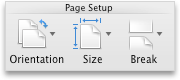
Clique emQuebras de Esquema> e, em seguida, clique no tipo de quebra de secção que pretende.

Nota
Se pretender adicionar uma quebra de página, clique em Página. Saiba mais sobre como adicionar quebras de página ao seu documento.
Tipos de quebras de secção
| Marque a caixa da rede social na qual quer publicar | Descrição |
|---|---|
Página Seguinte
|
Inicia a nova secção na página seguinte. |
Contínua
|
Inicia a nova secção na mesma página. Esta quebra de secção é especialmente útil para documentos que contêm colunas. Pode utilizá-la para alterar o número de colunas sem ter de iniciar uma nova página. |
Página Par
|
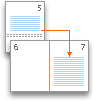
Inicia a nova secção na página de número par seguinte. Por exemplo, se inserir uma Secção de Quebra de Página Par no final da página 3, a seguinte secção irá começar na página 4. |
Página Ímpar
|
Inicia a nova secção na página de número ímpar seguinte. Por exemplo, se inserir uma Secção de Quebra de Página Ímpar no final da página 3, a seguinte secção irá começar na página 5. |
Eliminar uma quebra de secção
Se tiver adicionado quebras de secção ao seu documento, a forma mais fácil de saber onde estas começam e terminam é tornar visíveis as marcas de formatação.
- Clique no separador Base e, em seguida, clique em Mostrar todos os carateres não imprimíveis.

- Clique na quebra de secção para a selecionar e, em seguida, prima a tecla Delete. As quebras de secção têm este aspeto:

Nota
Quando elimina uma quebra de secção, o Word junta o texto antes e após a quebra numa só secção. A nova secção combinada utilizará a formatação da segunda secção (aquela que se encontrava a seguir à quebra de secção).
Alterar o tipo de quebra de secção
- Clique na secção que pretende alterar.
- No menu Formatar, clique em Documento e clique no separador Esquema.
- Na lista Início da secção , clique no tipo de quebra de secção que pretende.