O WordArt é uma forma rápida de destacar o texto com efeitos especiais. Para começar, selecione um estilo de WordArt na galeria WordArt, no separador Inserir, e personalize o texto como quiser.
Importante
No Word e no Outlook, primeiro tem de ancorar vários objetos antes de os selecionar. Selecione um objeto. Em seguida, prima sem soltar Ctrl enquanto seleciona mais objetos.

No separador Inserir, selecione WordArt no
 no grupo Texto e selecione o estilo WordArt que pretende.
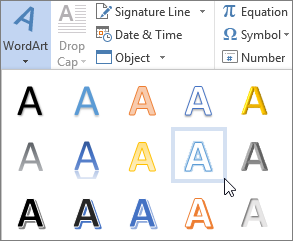
Na galeria do WordArt, a letra A representa os desenhos diferentes que se aplicam a todo o texto que escrever.O texto do marcador de posição "Escreva aqui o seu texto"surge com o texto realçado.

Introduza o seu próprio texto para substituir o texto do marcador de posição.

Sugestão
- Pode introduzir frases inteiras e até parágrafos em forma de WordArt. (Poderá ter de alterar o tamanho do tipo de letra para texto mais longo.) No Word, também pode converter texto existente em WordArt no Word.
- Pode incluir símbolos como texto do WordArt. Clique na localização do símbolo e, no separador Inserir , selecione Símbolo e escolha o símbolo que pretende.
Fazer mais com o WordArt
Selecione um título abaixo para o abrir e ver as instruções detalhadas.
Personalizar o WordArt
Poderá ter tentado utilizar estilos de formas para alterar a forma do WordArt e ficou perplexo com o facto de o texto não ter sido alterado. Em alternativa, utilize as opções de texto no grupo Estilos do WordArt. Os efeitos e estilos de formas aplicam-se à caixa e ao fundo à volta do seu WordArt e não ao texto WordArt. Para adicionar efeitos ao seu WordArt, como sombras, rotação, curvas e cores, utilize as opções no grupo Estilos do WordArt , incluindo Preenchimento de Texto, Contorno do Texto e Efeitos de Texto.

Nota
Consoante o tamanho do seu ecrã, poderá ver apenas os ícones dos Estilos do WordArt.

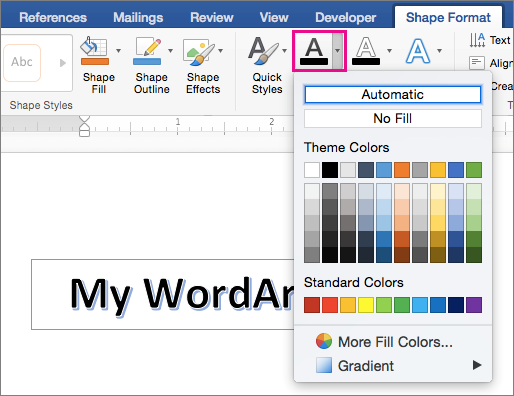
Alterar a cor de preenchimento e destaque do texto WordArt
Selecione o texto ou as letras do WordArt a alterar.
No separador Formato da Forma , selecione Preenchimento do Texto ou Contorno do Texto e escolha a cor que pretende.

Selecione um ponto fora da sua caixa de texto para ver o efeito.
Neste exemplo, foram aplicados um preenchimento de texto azul claro e um destaque de texto vermelho.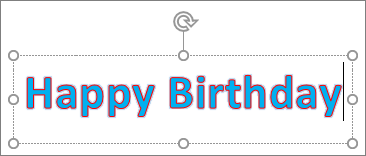
Criar WordArt curvo ou circular e adicionar outros efeitos de texto
Pode curvar o texto à volta de um objeto circular.
90 segundos
Selecione o texto ou as letras do WordArt a alterar.
No separador Formato da Forma, selecione
 de Texto Efeitos de Texto.
selecione Transformar e escolha o que pretende.
de Texto Efeitos de Texto.
selecione Transformar e escolha o que pretende.Importante
Se não vir Transformar na parte inferior do menu, certifique-se de que selecionou Efeitos de Texto.
Neste exemplo, está selecionado o primeiro efeito de transformação curvado.

Clique fora da caixa de texto para ver o efeito.
Utilize o menu Efeitos de Texto para criar outros efeitos, como sombras, reflexos, brilho, biséis e rotação 3D. Este exemplo apresenta o WordArt com um efeito de transformação curvado e uma sombra aplicada.
Rodar ou inverter o texto WordArt
Para rodar o texto do WordArt para qualquer ângulo, selecione-o e, em seguida, arraste a alça de
 de rotação na parte superior da caixa.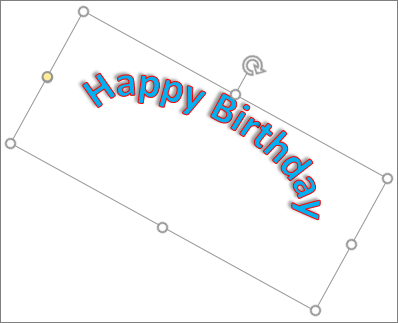
Para inverter o WordArt ou rodá-lo 90 graus, no separador Formato da Forma , selecione Rodar
 Rodar no grupo Dispor e, em seguida, selecione uma opção.
Alterar o tipo de letra do texto WordArt
Para alterar o estilo ou tamanho do tipo de letra do seu texto WordArt:
- Selecione o texto ou as letras do WordArt a alterar.
- No separador Base, selecione opções no grupo Tipo de Letra, como o estilo do tipo de letra, o tamanho do tipo de letra ou o sublinhado.
Converter o texto existente em WordArt no Word
- No seu documento do Word, selecione o texto a converter em WordArt.
- No separador Inserir , selecione WordArt e, em seguida, selecione o aspeto que pretende.
Eliminar WordArt
Clique duas vezes no WordArt a remover e prima Delete.