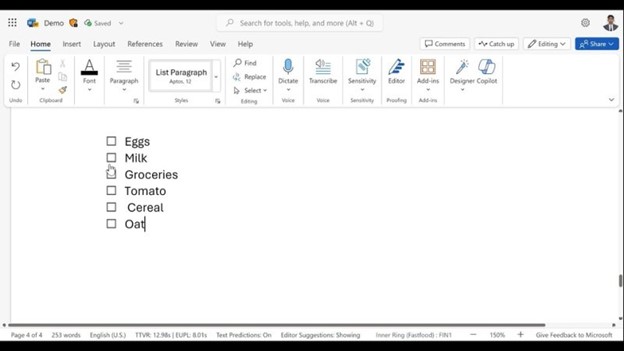
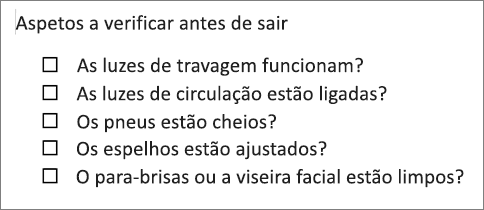
A Lista de verificação é uma funcionalidade que lhe permite inserir uma lista interativa no Word. Pode verificar e desmarcar a lista de verificação e controlar as tarefas que está a executar.
Mostrar o separador Programador no Word para Windows
Se o separador programador ainda não estiver visível, aceda a Mostrar o separador Programador.
Criar a sua lista no Word para Windows
- Escreva a lista.
-
Aceda a Programador e selecione o Controlo de Conteúdo de Caixa de Verificação no início da primeira linha.
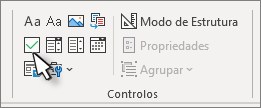
- Para alterar o X predefinido para algo diferente, aceda a Alterar caixas de verificação de um X para uma marca de verificação.
- Copie e cole o controlo de caixa de verificação no início de cada linha.
- Selecione uma caixa de verificação para colocar um X (ou outro caráter) na caixa de verificação.
Adicionar avanço pendente no Word para Windows
Se alguns itens de lista tiverem mais de uma linha, utilize os avanços pendentes para os alinhar.
- Selecione a lista. As marcas de lista ou números não serão selecionados.
-
Aceda a Base e selecione o iniciador de caixa de diálogo Parágrafo
 .
- Em Avanço, na caixa Esquerda , escreva 0,25.
- Em Especial, selecione Pendente.
- Para Por, o Word define um valor predefinido de 0,5 polegadas. Altere este valor se quiser que as linhas adicionais tenham um avanço diferente.
- Selecione OK quando terminar.
Bloquear o texto e os controlos para impedir alterações no Word para Windows
- Selecione a lista e as caixas de verificação.
- Aceda aGrupo de Programadores>>.
Para desbloquear a lista, selecione-a e escolhaDesagruparGrupo>.
Criar uma lista só de impressão no Word para Windows
- Aceda a Base e selecione a seta para baixo junto ao botão Marcas .
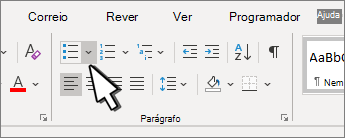
- No menu suspenso, selecione Definir Novo Marcador.
- Selecione Símbolo e localize um caráter de caixa. Se não conseguir encontrar um, altere Tipo de Letra para Wingdings ou o Segoe UI Symbol.
- Selecione OK duas vezes e crie a sua lista.
Mostrar o separador Programador no Word para Mac
Para obter mais informações, se o separador Programador ainda não estiver visível no Word, aceda a Mostrar o separador Programador.
Criar a sua lista no Word para Mac
- Crie a sua lista.
- Coloque o cursor no início da primeira linha.
-
Aceda ao separador Programador e, em seguida, selecione Caixa de Verificação.
- Se quiser um espaço depois da caixa de verificação, prima a Tecla de Tabulação ou a Barra de Espaço.
Utilize um caráter de tabulação se quiser formatar o item de lista com avanço pendente, tal como o Word aplica a listas com marcas.
- Selecione e copie (⌘ + C) a caixa de verificação e quaisquer separadores ou espaços.
- Coloque o cursor no início de cada item da lista e cole (⌘ + V) a caixa de verificação e os carateres copiados.
- Cole a caixa de verificação no início de cada linha na sua lista.
Adicionar avanço pendente no Word para Mac
Se alguns itens da lista forem mais compridos do que uma linha, utilize o avanço pendente para os alinhar.
Selecione a lista.
Vá para Formatar e selecione Parágrafo.
Em Avanço, escreva 0,25 na caixa Esquerda.
Na lista Especial , selecione Pendente.
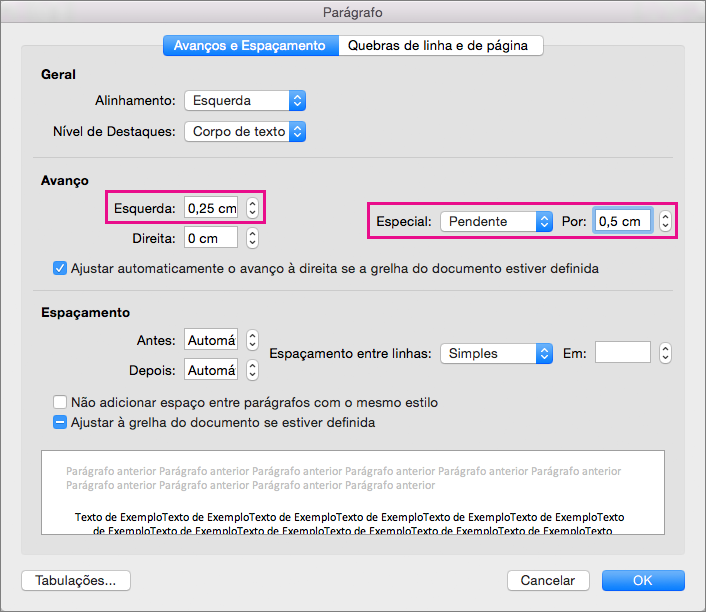
Para Por, o Word define um valor predefinido de 0,5 polegadas. Altere este valor se quiser que as linhas adicionais tenham um avanço diferente.
Criar uma lista de verificação só para impressão no Word para Mac
Pode substituir as marcas de lista ou números numa lista por outro símbolo, tal como uma caixa que pode selecionar numa versão impressa do seu documento.
Selecione a lista inteira.
Selecione Base e selecione a seta junto a Marcas.
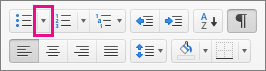
Selecione Definir Nova Marca de Lista.
Selecione Marca de Lista e selecione um símbolo da tabela de símbolos.
Para ver mais opções, na caixa Tipo de Letra selecione o tipo de letra do símbolo, por exemplo, Wingdings.
Selecione um símbolo a utilizar, como uma caixa aberta ( ) ou uma caixa tridimensional (
 ).
Selecione OK e, em seguida, selecione OK novamente.
Inserir uma lista de verificação no Word na Web
Método 1: a partir do friso
Para inserir uma lista de verificação a partir do friso:
Aceder ao separador Base.
Navegue para o grupo Parágrafo .
Selecione Lista de verificação.
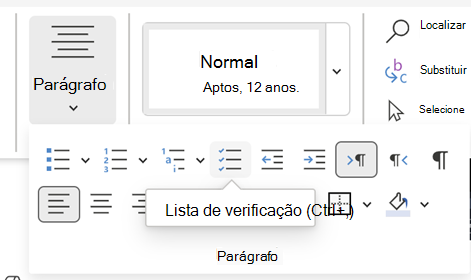
Método 2: utilizar o atalho
Em alternativa, para inserir a lista de verificação, prima (Ctrl + ,) teclas de atalho.
Alternar uma lista de verificação
Selecione a caixa vazia ou selecionada na parte lateral do texto numa lista de verificação.