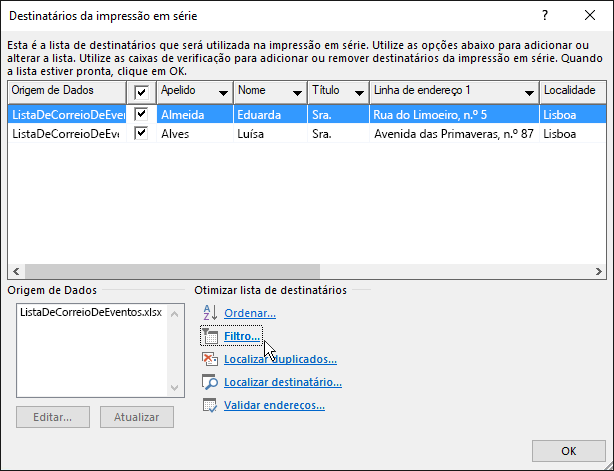
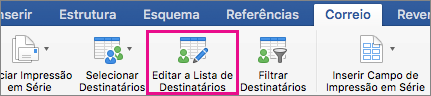
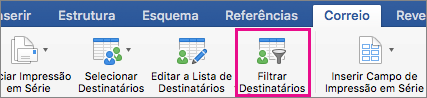
Filtrar a lista de destinatários
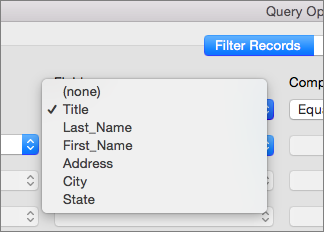
Selecione a seta para baixo da caixa Campo e, em seguida, selecione o nome da coluna na sua lista de correio do Excel que pretende utilizar como filtro de primeiro nível.
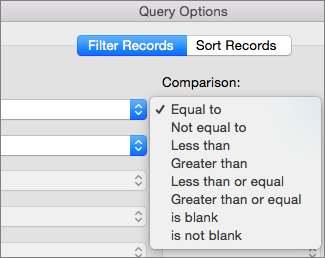
Selecione a seta para baixo da caixa Comparação e, em seguida, selecione uma opção de comparação.
- Igual ouDiferente de
- Menor ouMaior que
- Menor ou igual ou Maior que ou igual
- Está em branco ou Não está em branco
- Contém ou não contém
Na caixa Comparar com, escreva o tipo de dados a que pretende que a seleção na caixa Campo corresponda.
As comparações não são sensíveis a maiúsculas e minúsculas, por isso o MEGAN corresponde a megan, Megan ou mEGAN.(Opcional) Para adicionar um filtro de segundo nível, na coluna mais à esquerda, escolha uma das seguintes opções:
- Para se certificar de que ambas as condições de filtragem são cumpridas.
- Ou para garantir que qualquer uma das condições do filtro é atendida.
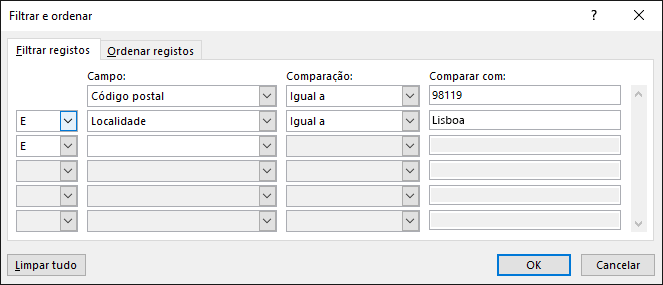
Repita os passos 1 a 3, conforme necessário.
Selecione OK quando tiver terminado. Em seguida, veja os resultados dos registos filtrados.