Restrinja temas e estilos para impedir que os utilizadores alterem o aspeto de um documento.
Restringir a formatação
Aceda ao separador Base e selecione o
 de Caixa de Diálogo Estilos Iniciador de Caixa de Diálogo.
Selecione
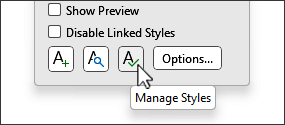
 Gerir Estilos e, em seguida, selecione o separador Restringir na caixa de diálogo Gerir Estilos .
Selecione uma Sequência de ordenação a utilizar para ver os estilos.
Na caixa de listagem de estilos, selecione uma das seguintes opções:

- Selecionar Visível Isto inclui estilos que aparecem por predefinição na lista recomendada. Para adicionar estilos, aceda ao separador Recomendado e selecione em qualquer um para adicionar.
- Selecione Incorporado Esta ação seleciona todos os estilos de Word incorporados.
- Selecionar Tudo Esta ação seleciona todos os estilos incorporados e personalizados.
Selecione uma ou mais das seguintes caixas de verificação:
- Limitar a formatação a estilos permitidos Selecione esta opção para permitir que os utilizadores alterem a formatação utilizando apenas estilos permitidos. Os utilizadores não podem formatar texto diretamente ou utilizar estilos restritos.
- Permitir que a Formatação Automática substitua a formatação Quando a opção Limitar formatação a estilos permitidos é verificada, isto permite que os revisores utilizem estilos restritos ao formatar automaticamente texto, como hiperligações ou marcas de lista automáticas.
- Bloquear Mudança de Tema ou Esquema Isto impede que os utilizadores alterem os temas utilizados no documento.
- Bloquear a mudança do Conjunto de Estilos Rápidos Isto impede que os utilizadores alterem o conjunto de estilos atual.
Em Definir a disponibilidade dos estilos selecionados, selecione Restringir
.
É apresentado um ícone de bloqueio junto a estilos restritos.
Selecione OK.
Permitir a formatação
- Aceda ao separador Base e selecione o de Caixa de Diálogo Estilos Iniciador de Caixa de Diálogo.
- Selecione Gerir Estilos e, em seguida, selecione o separador Restringir na caixa de diálogo Estilos .
- Selecione a sequência de ordenação que pretende utilizar para ver estilos.
- Selecione os estilos individuais que pretende permitir ou selecione grupos de estilos utilizando Selecionar Visível, Selecionar Incorporado ou Selecionar Tudo.
- Em Definir a disponibilidade dos estilos selecionados, selecione Permitir.