
As caixas de texto e a maioria das formas podem incluir texto nas mesmas. O texto pode ser posicionado horizontal ou verticalmente e pode aparecer numa linha ou moldar em múltiplas linhas.
Pode alterar a direção do texto e também pode alterar as margens das caixas de texto e formas para um espaçamento ideal ou redimensionar formas para um ajuste de texto melhor.
Especificar a direção do texto numa forma ou caixa de texto
 Numa forma ou caixa de texto, pode alterar a direção em que o texto é lido. Ou seja, pode dinamizar texto 90 ou 270 graus para que apareça de lado.
- Clique com o botão direito do rato no limite da forma ou caixa de texto.
- No menu de atalho, selecione Formatar Forma.

- No painel Formatar Forma , clique em Tamanho/Esquema & Esquema propriedades
 .
. - Em Caixa de Texto, selecione a opção pretendida na lista Direção do texto .

Rodar texto (espelhado) numa forma ou caixa de texto
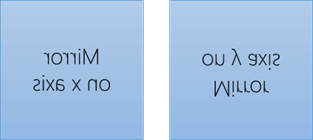
Clique com o botão direito do rato na caixa ou forma e selecione Formatar Forma.
No painel Formatar Forma , selecione Efeitos.

Selecione Rotação 3D e, na caixa Rotação X ou Rotação Y , introduza
180.(Opcional) Se a sua caixa de texto estiver preenchida com uma cor, pode remover a cor no painel Formatar Forma . Selecione Preenchimento &
 , selecione Preenchimento e, em seguida, selecione Sem preenchimento.
(Opcional) Para remover o contorno da caixa de texto, clique com o botão direito do rato na caixa de texto, selecione Destaque na minibarra de ferramentas apresentada e selecione Sem Contorno.
Posicionar texto horizontalmente num parágrafo, forma ou caixa de texto

- Selecione o parágrafo, linha de texto, forma ou caixa de texto que pretende modificar.
- Aceda a Base e selecione a opção de alinhamento horizontal pretendida.

Posicionar texto verticalmente numa forma ou caixa de texto
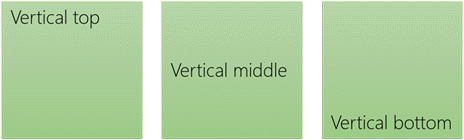
- Clique com o botão direito do rato no limite da forma ou caixa de texto.
- No menu de atalho, selecione Formatar Forma.
- No painel Formatar Forma , selecione Tamanho/Esquema & Esquema propriedades .

- Selecione a opção pretendida na lista Alinhamento vertical .
Moldar texto numa forma ou caixa de texto
Quando o texto é moldado, continua automaticamente numa nova linha à medida que atinge o limite direito da forma ou caixa de texto.
- Clique com o botão direito do rato no limite da forma ou caixa de texto que contém o texto que pretende moldar.
- No menu de atalho, selecione Formatar Forma.
- No painel Formatar Forma , selecione Tamanho/Esquema & Esquema propriedades e, em seguida, selecione Moldar texto em forma.

Alterar as margens entre o texto e a margem de uma forma ou caixa de texto
A margem é a distância entre o texto e o limite exterior da forma ou caixa de texto.
Clique com o botão direito do rato no limite da forma ou caixa de texto.
No menu de atalho, selecione Formatar Forma.
No painel Formatar Forma , selecione Tamanho/Esquema & Esquema propriedades
.

Especifique uma medida em polegadas ou milímetros (mm) para qualquer uma das seguintes margens:
- Margem esquerda Distância entre o limite esquerdo de uma forma e o texto mais à esquerda
- Margem direita Distância entre o limite direito de uma forma e o texto mais à direita
- Margem superior Distância entre o limite superior de uma forma e o texto superior
- Margem inferior Distância entre o limite inferior de uma forma e o texto mais baixo
Redimensionar uma forma para ajustar ao texto
Pode aumentar automaticamente o tamanho de uma forma ou caixa de texto verticalmente para que o texto se ajuste ao mesmo.
- Clique com o botão direito do rato no limite da forma ou caixa de texto.
- No menu de atalho, selecione Formatar Forma.
- No painel Formatar Forma , selecione Esquema & Propriedades , selecione Caixa de Texto e, em seguida, selecione Redimensionar forma para ajustar ao texto.


