
O Revisor Microsoft é executado no Word para Microsoft 365 para analisar o seu documento e oferecer sugestões para problemas ortográficos, gramaticais e estilísticos, como tornar as frases mais concisas, escolher palavras mais simples ou escrever com mais formalidade.
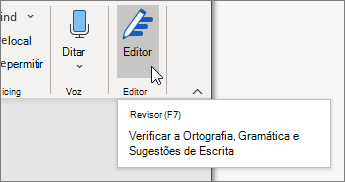
Para usar o Editor, no separador Base , selecione Editor.
Rever sugestões
Para se concentrar nos problemas mais importantes, escolha um tipo de correção ou refinamento, como Gramática ou Clarity. Em seguida, use as setas perto da parte superior do painel para percorrer cada um desses tipos de problemas.
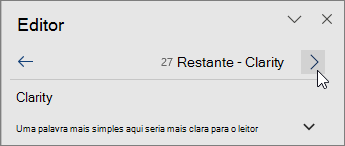
Selecione uma sugestão para incorporá-la no seu documento. Se não gostar da sugestão, selecione Ignorar uma vez. Em alternativa, se nunca quiser este tipo de sugestão, selecione Parar de verificar.
Nota
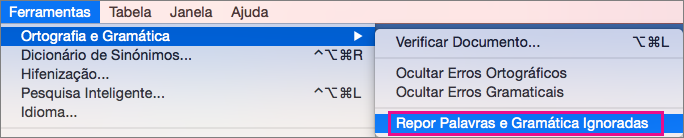
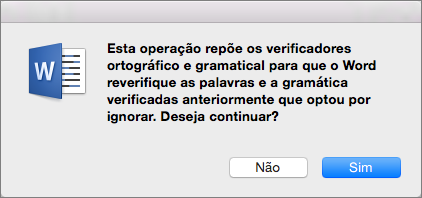
Se mudar de ideias sobre um problema que ignorou, feche e reabra o documento, e volte ao Editor. O Editor irá encontrar o problema novamente.
Personalizar o tipo de verificações do Editor
Por predefinição, o Editor verifica várias categorias de problemas, e as sugestões podem ou não adequar-se ao seu estilo de escrita. Para otimizar o tipo de sugestões que pretende do Editor, faça o seguinte:
No painel Editor , na secção Correções , selecione Gramática.
Na caixa de diálogo Gramática , selecione Mais opções (as reticências (...)) e, em seguida, selecione Personalizar sugestões.
Percorra a lista de opções. Selecione os problemas que pretende que o Editor verifique e desmarque aqueles que pretende que o Editor ignore.
Nota
Selecionar Repor para predefinição regressa às predefinições.
Selecione OK.
Sugestão
O Editor foi concebido para o ajudar a realizar todo o seu potencial de escrita. Estamos continuamente a atualizar as sugestões da ferramenta e a realizar experiências para perceber que sugestões têm maior aceitação. Se tiver feedback para nós, selecione Enviar Comentários à Microsoft no canto inferior direito da janela Word para enviar comentários.
O Editor continuará a funcionar, mesmo quando o painel estiver fechado.
Poderá reparar nos sublinhados vermelhos, azuis e púrpura do Editor no seu documento, mesmo quando o painel do Editor estiver fechado. Isto acontece porque o Editor é permanentemente executado em segundo plano para verificar a existência de erros de ortografia, gramática e de certos problemas de estilo.
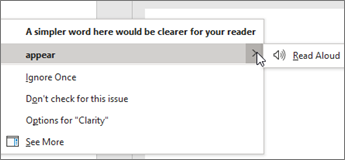
Clique com o botão direito do rato no texto sublinhado para ver a sugestão. Utilize o menu de contexto para:
- Ouvir a sugestão ao clicar na seta ao lado da sugestão e, em seguida, selecione Ler em Voz Alta.
- Ignorar esta ocorrência do problema, ao selecionar Ignorar Uma vez.
- Pedir ao Editor para deixar de verificar este problema, ao selecionar Não verificar a existência deste problema.
- Otimizar as definições para este tipo de problema, ao selecionar a ligação Opções.
- Obter mais informações sobre o problema ao selecionar Ver Mais.
Verificar mais de um idioma
O seu documento poderá estar redigido em mais de um idioma, ou talvez queira mudar para outro idioma para o Editor verificar. Se estiver configurado para utilizar vários idiomas de criação (Idioma deOpções> de Ficheiro>), Word deteta o idioma em que está a escrever e o Editor irá verificar se existem problemas nesse idioma.
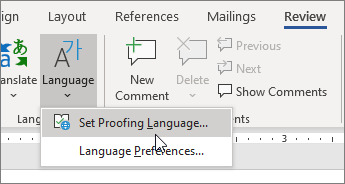
No entanto, é possível que esteja a escrever num idioma que o Word não detete automaticamente. Nesse caso, pode fazer com que o Editor verifique o texto nesse idioma ao selecionar o texto e aceder a Rever>Idioma de Verificação Linguística no Conjunto deIdiomas> e, em seguida, selecionar o seu idioma.
Quando o Editor estiver a verificar mais de um idioma, o painel do Editor lista correções e otimizações para cada idioma no documento.
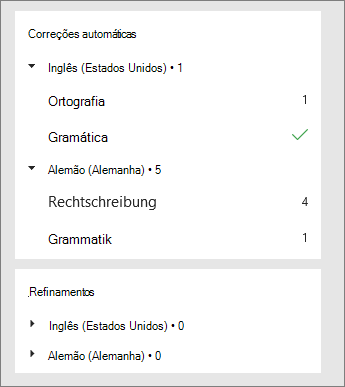
Para obter informações sobre os problemas que o Editor verifica em vários idiomas, consulte Disponibilidade da verificação da ortografia, gramática e aperfeiçoamentos do Editor por idioma
Editor na web
Ao trabalhar em documentos no Word na web, o Editor fornece um conjunto avançado de funcionalidades, que serão disponibilizadas brevemente no Word para Windows. Mesmo quando não estiver a usar o Word, a extensão de browser do Editor ajuda-o a escrever em sites como o LinkedIn, Twitter, Facebook e Gmail.

Consulte também
Para mais informações sobre o Revisor Microsoft, consulte Revisor Microsoft verifica gramática e muito mais em documentos, correio e web.
Para mais tópicos sobre ortografia e gramática, consulte Ortografia e Gramática no Word.
Para experimentar o Revisor Microsoft por si próprio, utilize um modelo de Word.