- Crie um documento de raiz ou a partir de um modelo .
- Adicione texto, imagens, ClipArt e vídeos.
- Pesquisar um tópico e encontrar fontes credíveis.
- Aceda aos seus documentos a partir de um computador, tablet ou telemóvel através do OneDrive.
- Partilhe os seus documentos e colabore com outras pessoas.
- Registar e rever alterações.
Criar um novo documento
- No separador Ficheiro , selecione Novo .
- Selecione Documento em branco ou faça duplo clique numa imagem de modelo ou escreva o tipo de documento na caixa Procurar modelos online e prima Enter .
Sugestão
Para praticar a utilização de funcionalidades Word, experimente um guia de aprendizagem como Bem-vindo ao Word ou Inserir o seu primeiro índice.

Adicionar e formatar texto
- Clique na sua nova página em branco e escreva algum texto.
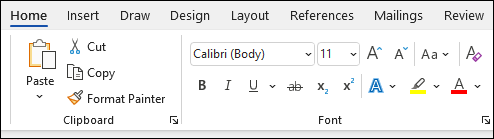
- Selecione texto para formatar e selecione opções de tipo de letra no separador Base : Negrito , Itálico , Marcas , Numeração e muito mais.
Adicionar Imagens, Formas, SmartArt, um Gráfico e muito mais
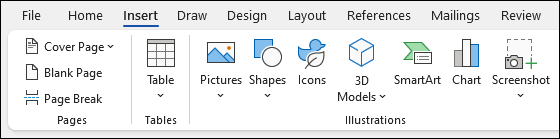
- Selecione o separador Inserir.
- Selecione o que pretende adicionar:
-
Tabelas –
 Tabela , paire o cursor sobre o tamanho que pretende e selecione-o.
 -
Imagens – selecione
 Imagens , procure uma imagem no seu computador, uma imagem de stock online ou com uma pesquisa de imagens no Bing.
Nota
As versões mais antigas do Word podem ter Imagens Online no friso junto a Imagens .
-
Formas - selecione
 Formas e escolha uma forma no menu pendente.
 -
Ícones -
 Ícones , selecione o ícone que pretende e selecione Inserir .
 -
Modelos 3D – selecione
 3D , escolha a partir de um ficheiro ou origem online, escolha a imagem que pretende e selecione Inserir .
 -
SmartArt – selecione
 SmartArt , escolha um Gráfico SmartArt e selecione OK .
 -
Gráfico – selecione
 Gráfico , selecione o gráfico que pretende e selecione OK .
 -
Captura de ecrã – selecione
 Captura de ecrã e selecione uma no menu pendente.