
Nota
Estes passos aplicam-se ao Word para Windows (ambiente de trabalho). Os passos e opções podem diferir em Word para Mac ou Word para a Web.
Utilizar estilos
Os modelos de Estilos aplicam de forma consistente tipos de letra, tamanhos de letra, cores de tipos de letra e espaçamentos a cabeçalhos, parágrafos e títulos em todo o seu documento.
- Selecione as palavras, parágrafo, lista ou tabela a editar.
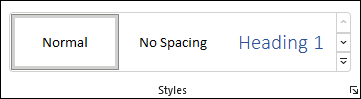
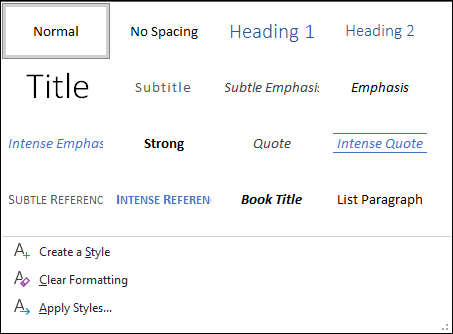
- No separador Base, selecione um estilo.
Se não vir o estilo que pretende, clique no expandir a galeria.
Aplicar Temas
Os Temas dão um aspeto profissional ao seu documento.
- Selecione Temas de Estrutura>.
- Aponte para um tema para pré-visualizar o aspeto que este terá.
- Selecione o tema que pretende.

Verificar a ortografia e gramática
O Word marca as palavras com erros ortográficos com um sublinhado ondulado vermelho e os erros gramaticais com um sublinhado duplo azul.
- Clique com o botão direito do rato na palavra.
- Selecione a correção ou selecione Ignorar.
Nota
A verificação ortográfica e gramatical funciona de forma um pouco diferente nas versões mais recentes do Word e do Microsoft 365. Para saber mais, consulte Editor – o seu assistente de escrita.

Localizar e substituir texto
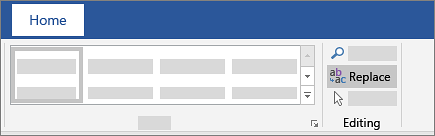
- Selecione Substituir Base>.
- Em Localizar, introduza uma palavra ou expressão a procurar. Em Substituir por, introduza o novo texto.
- Selecione Localizar seguinte e, em seguida, selecione:
- Substituir para substituir a primeira instância, ou
- Substituir tudo para substituir todas as instâncias.
Seguinte:Colaborar no Word