
Sugestão: O vídeo não está no seu idioma? Experimente selecionar o botão Legendagem de Áudio Áudio .
- Aceda a>Home EditingReplace(Substituir).>
- Introduza a palavra ou expressão que pretende localizar em Localizar.
- Introduza o seu novo texto em Substituir por.
- Selecione Substituir Tudo para alterar todas as ocorrências da palavra ou da frase. Em alternativa, selecione Localizar Seguinte até encontrar a ocorrência que pretende atualizar e, em seguida, selecione Substituir.
- Para especificar apenas maiúsculas ou minúsculas na pesquisa, selecione Mais>Maiúsculas/Minúsculas. Existem várias outras formas de procurar neste menu.

Para outras opções, consulte Localizar e substituir texto
Localizar e substituir texto básico
No canto superior direito do documento, na caixa de pesquisa  , escreva a palavra ou expressão que pretende localizar e, em Word irá realçar todas as instâncias da palavra ou expressão em todo o documento.
Para substituir o texto encontrado:
Selecione a lupa e, em seguida, selecione Localizar e substituir.
Na caixa Substituir por, escreva o texto de substituição.
Selecione Substituir Tudo ou Substituir.
Sugestão
- Também pode abrir o painel básico Localizar e Substituir com o atalho de teclado Ctrl+H.
- Quando substitui texto, recomendamos que selecione Substituir em vez de Substituir Tudo. Desta forma, pode rever cada item antes de o substituir.
Localizar texto com uma formatação específica
Pode localizar texto com formatação especial, tal como a negrito ou realçado, através do menu Formatar.
Selecione Ver Painel>de Navegação.

No Painel de Navegação, selecione a lupa.
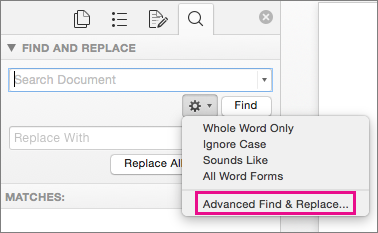
Selecione Definições
 e, em seguida, selecione Localização Avançada & Substituir.
Nota
Selecione a seta na parte inferior da caixa de diálogo Localizar e Substituir para apresentar todas as opções.

No menu Formatar, selecione a opção que pretende.

Se for aberta uma segunda caixa de diálogo, selecione as opções que pretende e, em seguida, selecione OK.
Na caixa de diálogo Localizar e Substituir, selecione Localizar Seguinte ou Localizar Tudo.
Localizar texto com uma formatação específica e substituir a formatação
Pode localizar e substituir texto com formatação especial, como a negrito ou realçado, através do menu Formatar.
Selecione Ver Painel>de Navegação.
No Painel de Navegação, selecione a lupa.
Selecione Definições
e, em seguida, selecione Localização Avançada & Substituir.
Na parte superior da caixa de diálogo, selecione Substituir.
Nota
Selecione a seta na parte inferior da caixa de diálogo Localizar e Substituir para apresentar todas as opções.
Na caixa Localizar, escreva o texto que pretende localizar.
No menu Formatar, selecione a formatação que pretende localizar.
Se for aberta uma segunda caixa de diálogo, selecione as opções que pretende e, em seguida, selecione OK.
Selecione a caixa junto a Substituir por.
No menu Formatar, selecione a formatação de substituição. Se for apresentada uma segunda caixa de diálogo, selecione os formatos que pretende e, em seguida, selecione OK.
Selecione Substituir, Substituir Tudo ou Localizar Seguinte.
Localizar marcas de parágrafo, quebras de página ou outros carateres especiais
Selecione Ver Painel>de Navegação.
No Painel de Navegação, selecione a lupa.
Selecione Definições
e, em seguida, selecione Localização Avançada & Substituir.
Nota
Selecione a seta na parte inferior da caixa de diálogo Localizar e Substituir para apresentar todas as opções.
No menu Especial, selecione o caráter especial que pretende localizar.

Selecione Localizar Seguinte.
Localizar e substituir marcas de parágrafo, quebras de página ou outros carateres especiais
Selecione Ver Painel>de Navegação.
No Painel de Navegação, selecione a lupa.
Selecione Definições
e, em seguida, selecione Localização Avançada & Substituir.
Nota
Selecione a seta na parte inferior da caixa de diálogo Localizar e Substituir para apresentar todas as opções.
Na parte superior da caixa de diálogo Localizar e Substituir, selecione Substituir e, em seguida, selecione a caixa Localizar, sem escrever nada na mesma. Mais tarde, quando selecionar um caráter especial, o Word irá colocar automaticamente o código do caráter na caixa.
Nota
Selecione a seta na parte inferior da caixa de diálogo Localizar e Substituir para apresentar todas as opções.
No menu Especial, selecione o caráter especial que pretende localizar.
Selecione a caixa Substituir por.
No menu Especial, selecione o caráter especial que pretende utilizar como substituto.
Selecione Substituir ou Localizar Seguinte.
Utilizar carateres universais para localizar e substituir texto
Selecione Ver Painel>de Navegação.
No Painel de Navegação, selecione a lupa.
Selecione Definições
e, em seguida, selecione Localização Avançada & Substituir.
Selecione a caixa de verificação Utilizar carateres universais.
Se não vir a caixa de verificação Utilizar carateres universais , selecione .
.Selecione o menu Especial, selecione um caráter universal e, em seguida, escreva qualquer texto adicional na caixa Localizar.

Selecione Localizar Seguinte.
Sugestão
- Para cancelar uma pesquisa em curso, prima
 + PONTO FINAL.
 - Também pode introduzir um caráter universal diretamente na caixa Localizar em vez de selecionar um item do menu de pop-up Especial.
- Para procurar um caráter definido como caráter universal, escreva uma barra invertida (\) antes do caráter. Por exemplo, escreva \? para localizar um ponto de interrogação.
- Pode utilizar parênteses para agrupar os carateres universais e texto e para indicar a ordem de avaliação. Por exemplo, procure <(pre)*(ed)> para localizar "presorted" e "prevented".
- Pode procurar uma expressão e utilizar o caráter universal \n para substituir a cadeia de pesquisa pela expressão alterada. Por exemplo, escreva (Emília) (Faria) na caixa Localizar e \2 \1 na caixa Substituir por. O Word procura a expressão "Emília Faria" e substitui a mesma por "Faria Emília".
- Para cancelar uma pesquisa em curso, prima
Para substituir o texto encontrado:
Selecione o separador Substituir e, em seguida, selecione a caixa Substituir por.
Selecione Especial, selecione um caráter universal e, em seguida, escreva qualquer texto adicional na caixa Substituir por.
Selecione Substituir Tudo, Substituir ou Localizar Seguinte.
Sugestão
Quando substitui texto, recomendamos que selecione Substituir em vez de Substituir Tudo. Desta forma, pode verificar cada substituição e certificar-se de que não existem erros.
Carateres universais que pode utilizar
Pode utilizar qualquer um dos seguintes carateres universais para refinar uma pesquisa.
| Para localizar | Utilize | Por exemplo, |
|---|---|---|
| Um caráter individual | ? | s?l localiza "sol" e "sul". |
| Uma cadeia de carateres | * | s*e localiza "sempre" e "sente". |
| Um dos carateres especificados | [ ] | s[ao]l localiza "sal" e "sol". |
| Qualquer caráter individual neste intervalo | [-] |
[l-n]ata localiza "lata", "mata" e "nata". Os intervalos têm de estar por ordem ascendente. |
| Qualquer caráter individual exceto os carateres entre parênteses | [!] | l[!a]ta localiza "luta" e "lota", mas não "lata". |
| Qualquer caráter individual exceto os carateres no intervalo entre parênteses | [!x-z] |
c[!a-m]ma localiza "coma", mas não "cama" nem "cima". Os intervalos têm de estar por ordem ascendente. |
| Exatamente n ocorrências de um caráter ou expressão | { n} | fe{2}d localiza "feed" mas não "alimentado". |
| Pelo menos n ocorrências de um caráter ou expressão | {n,} | fe{1,}d localiza "alimentado" e "feed". |
| Um intervalo de ocorrências de um caráter ou expressão | { n, n} | 10{1,3} localiza "10", "100" e "1000". |
| Uma ou mais ocorrências de um caráter ou expressão | @ | mor@o localiza "moro" e "morro". |
| O início de uma palavra | < | <(inter) acha "interessante" e "intercetar" mas não "estilhaçado". |
| O fim de uma palavra | > | (em)> encontra "dentro" e "dentro", mas não "interessante". |
Word para a Web permite-lhe localizar e substituir texto básico. Pode respeitar maiúsculas/minúsculas ou procurar apenas palavras inteiras. Para mais opções variadas, abra o seu documento no Word para ambiente de trabalho.