
Por vezes, verá um erro no Word ao cocriar com outras pessoas. Seguem-se algumas sugestões rápidas para voltar aos trilhos.
Nota
Este conteúdo aplica-se às versões de ambiente de trabalho do Word. Algumas funcionalidades podem não estar disponíveis no Word para aplicações Web ou móveis.
Falha no Carregamento: Guardar como/Eliminar

Experiência: a barra de erro é apresentada, a funcionalidade Guardar Automaticamente desliga-se e não são apresentadas mais atualizações. Os seus dados estão seguros localmente, mas não pode retomar a cocriação até resolver este erro.
Porque é que este erro ocorreu: o seu documento não pode ser guardado no servidor porque as suas edições não podem ser intercaladas com alterações de outras pessoas.
Como corrigi-lo:
- Se tiver edições que não pretende perder, selecione Guardar uma Cópia e guarde o ficheiro com um novo nome.

- Reabra o documento em direto.
- Adicione novamente as alterações que não foram efetuadas à cópia do servidor.
Nota
Também pode selecionar tudo e copiar, colar o documento numa nova janela e, em seguida, selecionar Eliminar Alterações. Em seguida, pode adicionar novamente as alterações que não foram efetuadas à cópia do servidor.
Falha no Carregamento: Resolver Conflito

Experiência: a barra de erro é apresentada, a funcionalidade Guardar Automaticamente desliga-se e não são apresentadas mais atualizações. Os seus dados estão seguros localmente, mas não pode retomar a cocriação até resolver este erro.
Porque é que este erro ocorreu: o seu documento não pode ser guardado no servidor porque as suas edições entram em conflito com as edições de outras pessoas. Coautoria com a funcionalidade Guardar Automaticamente ativada pode ajudar a evitar detetar este problema.
Como corrigi-lo:
- Selecione Resolver.
- Selecione Seguinte no separador Conflitos para navegar por cada alteração.
- Aceitar ou rejeitar cada alteração.
- Assim que todas as alterações estiverem resolvidas, feche a vista de conflito.
Nota
A experiência é semelhante às alterações registadas. Por exemplo, se "aceitar a inserção", o conteúdo será adicionado ao documento.
Conflitos Recuperados

Experiência: o seu documento é atualizado e reaberto automaticamente, apresentando uma barra de erro. Está agora ligado ao documento em direto com quaisquer alterações em conflito guardadas no documento como alterações registadas atribuídas ao Microsoft Word.
Como corrigi-lo:

Para ver as edições em conflito como alterações registadas, selecione o botão Rever Alterações na barra de erro.
Sugestão
Para ver facilmente as edições recuperadas, selecione Todas as Marcações. Em seguida, selecione Mostrar Marcação, selecione People Específico e selecione Microsoft Word.
No separador Rever, aceite ou rejeite cada alteração registada atribuída a "Microsoft Word". Pode rever as alterações recuperadas em qualquer altura.


Atualização Recomendada
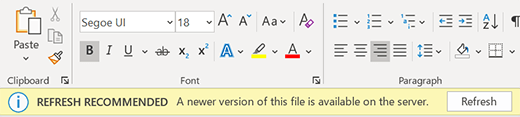
Experiência: a barra de erro é apresentada, a funcionalidade Guardar Automaticamente desliga-se e não são apresentadas mais atualizações. Os seus dados estão seguros localmente, mas não pode retomar a cocriação até resolver este erro.
Por que motivo este erro ocorreu: uma versão mais recente do ficheiro está no servidor, não tem alterações locais e não conseguimos atualizar o documento automaticamente.
Como corrigi-lo: basta selecionar Atualizar e continuar a cocriar.

Atualização Automática

Experiência: o seu documento é atualizado e reaberto automaticamente. Está agora ligado ao documento em direto com as alterações mais recentes.
Como corrigi-lo: Word atualizou automaticamente o documento com as alterações mais recentes e pode voltar ao trabalho.
Carregamento Pendente
Experiência: é apresentada uma barra de progresso no ecrã. Também poderá ver uma caixa de diálogo de erro. Ambos podem ser dispensados.
Por que motivo este erro ocorreu: não é possível guardar o documento no servidor. Isto é normalmente causado por problemas de conectividade de rede.
Como corrigir o problema: deixe Word aberta com a funcionalidade Guardar Automaticamente ativada e Word tentará novamente guardar em segundo plano até que seja bem-sucedida.


