

Primeiro, crie a marca d'água personalizada.
- No separador Estrutura , selecione Marca d'água Personalizar>Marca d'Água.
- Selecione Marca d'água da imagem e selecione uma imagem ou selecione Marca d'água de texto e escreva o texto da marca d'água na caixa Texto .
- Clique em OK.
Em seguida, guarde a marca d'água para poder utilizá-la noutros documentos.
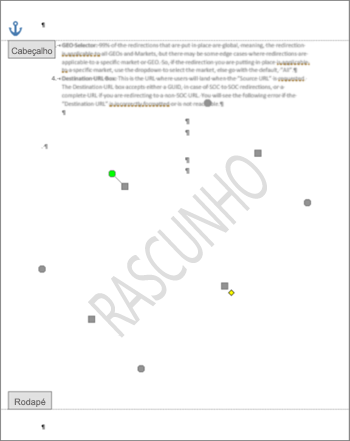
- Faça duplo clique junto à parte superior da página para abrir o cabeçalho.
- Mova o cursor sobre a marca d'água até o cursor apresentar uma seta de quatro pontas e, em seguida, clique na marca d'água para a selecionar.
- No separador Estrutura, no grupo Fundo de Página, selecione Marca d'Água.
- Selecione Guardar Seleção na Galeria de Marcas d'Água.
- Atribua um nome à marca d'água e clique em OK.
Para inserir a marca d'água personalizada noutro documento, selecione-a em Geral na galeria de marcas d'água.