

Pode efetuar cálculos e comparações lógicas numa tabela através de fórmulas. O comando Fórmula encontra-se no separador Esquema de Tabela , no grupo Dados .
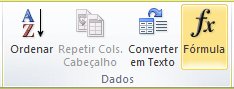
Uma fórmula no Word é atualizada automaticamente quando abre o documento que contém a fórmula. Também pode atualizar o resultado da fórmula manualmente. Para obter mais informações, consulte a secção Atualizar resultados da fórmula.
Nota
As fórmulas em tabelas Word são um tipo de código de campo. Para obter mais informações sobre códigos de campo, consulte a secção Consulte Também.
Neste artigo
Exemplos: somar números numa tabela utilizando argumentos posicionais
Utilizar nomes de marcadores ou referências de célula numa fórmula
Inserir uma fórmula numa célula de tabela
- Selecione a célula de tabela onde quer que o resultado seja apresentado. Se a célula não estiver vazia, elimine os conteúdos da mesma.
- No separador Esquema de Tabela , no grupo Dados , selecione Fórmula.
- Utilize a caixa de diálogo Fórmula para criar a sua fórmula. Pode escrever na caixa Fórmula, selecionar um formato de número a partir da lista Formato de Número e colar funções e marcadores através das listas Colar Função e Colar Marcador.
Atualizar resultados de fórmulas
No Word, o resultado de uma fórmula é calculado quando esta é inserida e quando o documento que contém a fórmula é aberto.
Também pode atualizar manualmente:
- Os resultados de todas as fórmulas numa tabela específica
- Todos os códigos de campo num documento, incluindo fórmulas
Atualizar todos os resultados da fórmula numa tabela
- Selecione a tabela inteira que contém os resultados da fórmula que pretende atualizar e, em seguida, prima F9.
Atualizar todas as fórmulas num documento
Importante
Este procedimento atualiza todos os códigos de campo num documento, não apenas as fórmulas.
- Prima Ctrl+A.
- Prima F9.
Exemplos: somar números numa tabela utilizando argumentos posicionais
Pode utilizar argumentos posicionais (LEFT, RIGHT, ABOVE, BELOW) com estas funções:
- AVERAGE
- COUNT
- MAX
- MIN
- PRODUCT
- SUM
Como exemplo, analise o seguinte procedimento para adicionar números através da função SUM e argumentos posicionais.
Importante
Para evitar erros ao efetuar uma soma numa tabela com argumentos posicionais, escreva um zero (0) numa célula vazia que será incluída no cálculo.
- Selecione a célula de tabela onde quer que o resultado seja apresentado. Se a célula não estiver vazia, elimine os conteúdos da mesma.
- No separador Esquema de Tabela , no grupo Dados , selecione Fórmula.
- Na caixa de diálogo Fórmula, efetue uma das seguintes ações:
| Para somar os números… | Escreva o seguinte na caixa Fórmula |
|---|---|
| Acima da célula | =SUM(ABOVE) |
| Abaixo da célula | =SUM(BELOW) |
| Acima e abaixo da célula | =SUM(ABOVE;BELOW) |
| À esquerda da célula | =SUM(LEFT) |
| À direita da célula | =SUM(RIGHT) |
| À esquerda e à direita da célula | =SUM(LEFT;RIGHT) |
| À esquerda e acima da célula | =SUM(LEFT;ABOVE) |
| À direita e acima da célula | =SUM(RIGHT;ABOVE) |
| À esquerda e abaixo da célula | =SUM(LEFT;BELOW) |
| À direita e abaixo da célula | =SUM(RIGHT;BELOW) |
Funções disponíveis
Nota
As fórmulas que utilizam argumentos posicionais (por exemplo, ESQUERDA) não incluem valores em linhas de cabeçalho.
As seguintes funções estão disponíveis para utilização em Word fórmulas de tabela:
| Função | O que faz | Exemplo | Devolve |
|---|---|---|---|
| ABS() | Calcula o valor absoluto do valor entre parênteses | =ABS(-22) | 22 |
| AND() | Avalia se todos os argumentos dentro dos parênteses são todos VERDADEIRO. | =E(SOMA(ESQUERDA)<10;SOMA(ACIMA)>=5) | 1, se a soma dos valores à esquerda da fórmula (na mesma linha) for inferior a 10 e a soma dos valores acima da fórmula (na mesma coluna, exceto qualquer célula de cabeçalho) for maior que ou igual a 5; caso contrário 0. |
| AVERAGE() | Calcula a média dos itens identificados entre parênteses. | =AVERAGE(RIGHT) | A média de todos os valores à direita da célula da fórmula, na mesma linha. |
| COUNT() | Calcula o número de itens identificados dentro dos parênteses. | =COUNT(LEFT) | O número de valores à esquerda da célula da fórmula, na mesma linha. |
| DEFINED() | Avalia se o argumento entre parênteses está definido. Devolve 1 se o argumento tiver sido definido e for avaliado sem erro, 0 se o argumento não tiver sido definido ou devolver um erro. | =DEFINED(lucro_líquido) | 1, se lucro_líquido tiver sido definido e for avaliado sem erro, caso contrário 0. |
| FALSE | Não precisa de argumentos. Devolve sempre 0. | =FALSE | 0 |
| IF() | Avalia o primeiro argumento. Devolve o segundo argumento caso o primeiro argumento seja verdadeiro; devolve o terceiro argumento caso o primeiro argumento seja falso. Nota: Requer exatamente três argumentos. |
=SE(SOMA(ESQUERDA)>=10;10;0) | 10, caso a soma dos valores à esquerda da fórmula seja de, pelo menos, 10; caso contrário, 0. |
| INT() | Arredonda o valor entre parênteses por defeito para o número inteiro mais próximo. | =INT(5,67) | 5 |
| MAX() | Devolve o valor máximo dos itens identificados entre parênteses. | =MAX(ABOVE) | O valor máximo presente nas células acima da fórmula (exceto as linhas de cabeçalho). |
| MIN() | Devolve o valor mínimo dos itens identificados entre parênteses. | =MIN(ABOVE) | O valor mínimo presente nas células acima da fórmula (exceto as linhas de cabeçalho). |
| MOD() | Precisa de dois argumentos (têm de ser números ou avaliados como números). Devolve o resto quando o segundo argumento é dividido pelo primeiro. Se o resto for 0 (zero), devolve 0,0 | =MOD(4;2) | 0 |
| NOT() | Precisa de um argumento. Avalia se o argumento é verdadeiro. Devolve 0 se o argumento for verdadeiro, 1 se o argumento for falso. Principalmente utilizado numa fórmula IF. | =NOT(1=1) | 0 |
| OR() | Precisa de dois argumentos. Se um dos dois for verdadeiro, devolve 1. Se ambos forem falso, devolve 0. Principalmente utilizado numa fórmula IF. | =OR(1=1;1=5) | 1 |
| PRODUCT() | Calcula o produto dos itens identificados entre parênteses. | =PRODUCT(LEFT) | O produto da multiplicação de todos os valores nas células à esquerda da fórmula. |
| ROUND() | Precisa de dois argumentos (o primeiro argumento tem de ser um número ou avaliado como número; o segundo argumento tem de ser um número inteiro ou ser avaliado como número inteiro). Arredonda o primeiro argumento para o número de dígitos especificado pelo segundo argumento. Se o segundo argumento for maior que zero (0), o primeiro argumento é arredondado por defeito para o número de dígitos especificado. Se o segundo argumento for zero (0), o primeiro argumento é arredondado por defeito para o número inteiro mais próximo. Se o segundo argumento for negativo, o primeiro argumento é arredondado por defeito para a esquerda da vírgula decimal. | =ROUND(123,456; 2) =ROUND(123,456; 0) =ROUND(123,456; -2) |
123,46 123 100 |
| SIGN() | Precisa de um argumento que tem de ser um número ou avaliado como número. Avalia se o item identificado entre parênteses é maior que, igual a ou menor que zero (0). Devolve 1 se maior que zero, 0 se igual a zero e -1 se menor que zero. | =SIGN(-11) | -1 |
| SUM() | Calcula a soma dos itens identificados entre parênteses. | =SUM(RIGHT) | A soma dos valores da células à direita da fórmula. |
| TRUE() | Não precisa de argumentos. Devolve sempre 1. | =VERDADEIRO | 1 |
Utilizar nomes de marcadores ou referências de célula numa fórmula
Pode fazer referência a uma célula marcada ao utilizar o nome do respetivo marcador numa fórmula. Por exemplo, se tiver marcado uma célula que contenha ou seja avaliada como número com o nome do marcador lucro_líquido, a fórmula =ARRED(lucro_líquido;0) arredonda o valor dessa célula por defeito para o número inteiro mais próximo.
Também pode utilizar referências de coluna e de linha numa fórmula. Existem dois estilos de referências: LnCn e A1.
Nota
A célula que contém a fórmula não é incluída num cálculo que utilize uma referência. Caso faça parte da referência, a célula é ignorada.
Referências LnCn
Pode fazer referência a uma linha, coluna ou célula de tabela numa fórmula utilizando a convenção de referência LnCn. Nesta convenção, Ln refere-se ao número da linha e Cn refere-se ao número da coluna. Por exemplo, L1C2 refere-se à célula que se encontra na primeira linha e na segunda coluna. A seguinte tabela contém exemplos deste estilo de referência.
| Para fazer referência a… | ...utilize este estilo de referência |
|---|---|
| Uma coluna completa | Cn |
| Uma linha completa | Ln |
| Uma célula específica | LnCn |
| A linha que contém a fórmula | L |
| A coluna que contém a fórmula | C |
| Todas as células entre duas células especificadas | LnCn:LnCn |
| Uma célula numa tabela marcada | NomedoMarcador LnCn |
| Um intervalo de células numa tabela marcada | NomedoMarcador LnCn:LnCn |
Referências A1
Pode fazer referência a uma célula, um conjunto de células ou um intervalo de células utilizando a convenção de referências A1. Nesta convenção, a letra refere-se à coluna da célula e o número refere-se à linha da célula. A primeira coluna numa tabela é a coluna A; a primeira linha é a linha 1. A seguinte tabela contém exemplos deste estilo de referência.
| Para fazer referência a… | …utilize esta referência |
|---|---|
| A célula na primeira coluna e na segunda linha | A2 |
| As primeiras duas células na primeira linha | A1;B1 |
| Todas as células na primeira coluna e as primeiras duas células na segunda coluna | A1:B2 |