
Para poder enviar e-mails em massa através da impressão em série, já tem de ter instalado um programa de e-mail compatível com MAPI, como o Outlook ou o Gmail.
O processo seguinte pressupõe que já tem a mensagem que pretende enviar já criada para abrir no Microsoft Word.
Preparar o documento principal
- Aceda a Correio>Iniciar> Impressão em SérieMensagens de Correio Eletrónico.

Configurar a sua lista de correio
A lista de correio é a sua origem de dados. Para obter mais informações, consulte Origens de dados que pode utilizar para uma impressão em série.
Sugestões
- Se não tiver uma lista de correio, poderá criar uma durante a impressão em série.
- Se estiver a utilizar uma folha de cálculo do Excel como origem de dados, formate os códigos postais como texto para evitar a eliminação automática de zeros à esquerda. Para obter mais informações, consulte Formatar números de impressão em série, datas e outros valores no Excel.
- Se quiser utilizar os seus contactos do Outlook como origem de lista, certifique-se de que o Outlook é o seu programa de e-mail predefinido e que tem a mesma versão que Word.
Associar a sua lista de correio à sua mensagem de e-mail
Certifique-se de que a origem de dados tem uma coluna para endereços de e-mail e de que existe um endereço de e-mail para todos os destinatários pretendidos.
- Aceda a Correio>Selecionar Destinatários.
- Selecione uma origem de dados. Para obter mais informações, consulte Origens de dados que pode utilizar para uma impressão em série.
- Selecione GuardarFicheiro>.
Para saber mais sobre como editar, ordenar ou filtrar a sua lista de correio, consulte Impressão em série: Editar destinatários.
Adicionar conteúdo personalizado à mensagem de e-mail
- Aceda aLinhade Saudações> de Correio.
- Escolha um formato.
- Selecione OK para inserir o campo de impressão em série.
- Selecione GuardarFicheiro> .
Pode adicionar outros campos à sua mensagem de e-mail a partir da origem de dados. Para obter mais informações, consulte Inserir campos de impressão em série.
Nota
Depois de inserir campos, terá de formatar o seu e-mail manualmente.
Para saber como corrigir qualquer parte em falta dos seus endereços ou outros campos, consulte Impressão em série: Corresponder Campos.
Para alterar o tipo de letra, tamanho ou espaçamento do conteúdo intercalado, selecione o nome do campo de impressão em série e faça as alterações necessárias.
Pré-visualizar e concluir
Selecione Pré-visualizar Resultados e, em seguida, selecione o
 da impressão em série ou
 impressão em série para ver os nomes e endereços no corpo da carta.

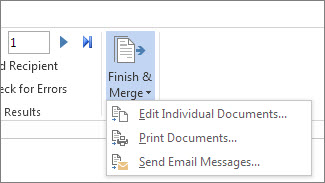
Selecione Concluir & Intercalar>Enviar Mensagens de E-mail.
Na caixa Para, selecione a coluna ou campo de endereço de e-mail a partir da sua lista de correio.
Nota
Word envia uma mensagem individual para cada endereço de e-mail. Não pode cc ou BCC outros destinatários. Não pode adicionar anexos, mas pode incluir ligações,
Na caixa Assunto da mensagem, escreva um assunto para a mensagem.
Na caixa Formato de correio, selecione HTML (a predefinição) ou selecione Texto simples para enviar o documento como o corpo da mensagem de e-mail.
Em Enviar registos, selecione uma das seguintes opções:
- Todos os registos (predefinição).
- Registo atual - a mensagem apenas é enviada para o registo apresentado no ecrã.
- De e A apenas enviam um intervalo de registos.
Selecione OK para executar a impressão em série.
Guardar a mensagem personalizada (opcional)
Aceda aGuardarFicheiro>. Quando guarda o documento principal, também guarda a ligação à origem de dados. Para reutilizar, abra o documento e responda Sim quando lhe for pedido para manter a ligação à origem de dados.


