

A funcionalidade do Office @mention torna muito mais fácil para si ligar-se a colegas e recursos necessários à medida que colabora na criação de documentos, apresentações e folhas de cálculo.
Inicie sessão no Microsoft 365 com a sua conta escolar ou profissional e abra um documento guardado numa biblioteca do SharePoint ou no OneDrive para trabalho ou escola.
-
Nota
Para poder usar esta funcionalidade, terá de ter sessão iniciada no Outlook no seu PC.
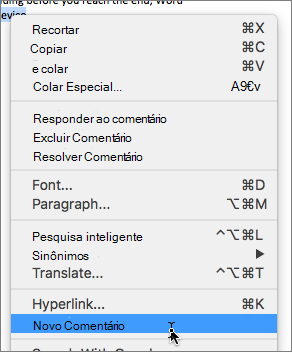
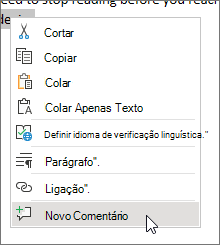
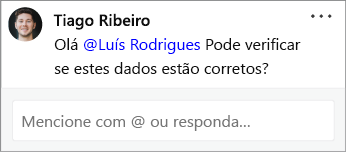
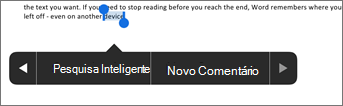
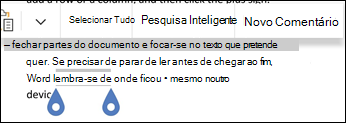
Adicione um comentário a partir do menu de contexto ou a partir de Rever > Novo Comentário.
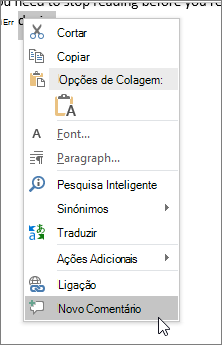
Escreva @ e as primeiras letras do nome próprio ou apelido da pessoa e, em seguida, selecione o nome que pretende (se ainda não tiver permissão para abrir o documento, ser-lhe-á pedido para o indicar).
Sugestão
Para ser mais informal, não hesite em eliminar tudo, exceto o nome próprio da pessoa no @mention. Para incluir mais pessoas, escreva @ novamente e mencione outra pessoa.
Atribuir tarefas com @mentions
No Word, Excel ou PowerPoint, pode utilizar @mentions para atribuir uma tarefa a outro utilizador quando publica um comentário ou uma resposta. Quando cria uma tarefa, esta é monitorizada através de todas as interações e reatribuições, para que possa ver o histórico. Ainda pode responder a comentários atribuídos como tarefas, resolver tarefas ao resolver o comentário e reabrir tarefas ao reabrir o tópico de comentários.
Para criar uma tarefa:
Adicione um novo comentário ou responda a um comentário existente.
Utilize um @mention no comentário. Aparece a opção para atribuir o comentário como tarefa à pessoa mencionada.
Selecione a caixa de verificação Atribuir a.
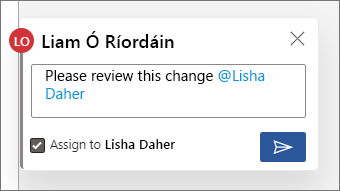
Publique o comentário ou resposta. A pessoa a quem a tarefa foi atribuída receberá um e-mail a notificá-la de que lhe foi atribuída uma tarefa. No comentário, verá a tarefa atribuída.
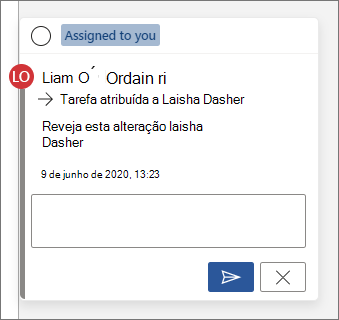
Para reatribuir uma tarefa:
Utilize um @mention no campo de resposta.
Selecione a caixa de verificação Reatribuir a.
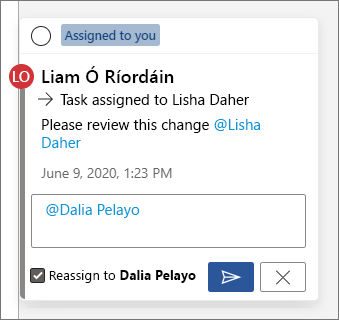
Publique a resposta. A pessoa a quem a tarefa foi reatribuída receberá um e-mail a notificá-la de que lhe foi atribuída a tarefa.
Para resolver uma tarefa atribuída a si:
Na parte superior do comentário, paira o cursor sobre o círculo junto a Atribuída a si. Aparece uma marca de verificação no círculo.
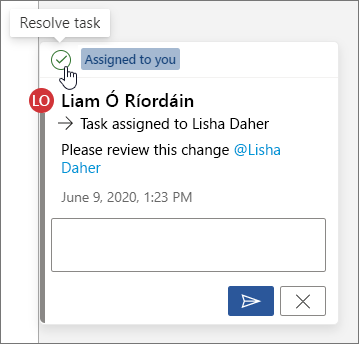
Clique no círculo com a marca de verificação para resolver a tarefa.
Para reabrir uma tarefa resolvida:
- Abra o painel de comentários.
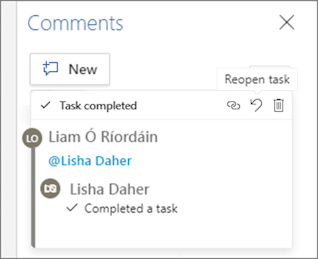
- Na parte superior do comentário resolvido, clique na seta de reabrir.
Localizar e responder rapidamente @mentions
No Word, Excel e PowerPoint, quando alguém o mencionar num comentário, receberá uma notificação por e-mail que inclui uma ligação que o direciona para o comentário no ficheiro.
Além disso, a notificação por e-mail também mostra uma pré-visualização do tópico de texto e comentário associado ao comentário e pode responder ao comentário diretamente a partir da notificação por e-mail.
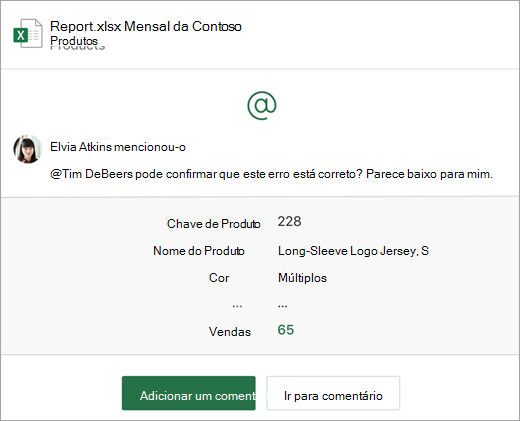
Se for mencionado mais do que uma vez, poderá receber várias ligações de menção num único e-mail.
Nota
Esta funcionalidade não está disponível em inquilinos do Governo (GCC/GCC High/DoD) ou para clientes que utilizam o Microsoft 365 operado pela 21Vianet.
Requisitos
Para responder a um comentário a partir do e-mail de notificação, tem de utilizar o Outlook para Windows, o Outlook na Web ou o Outlook Mobile.
Como desativar as pré-visualizações de contexto
Os administradores podem utilizar um cmdlet do SharePoint PowerShell para desativar as pré-visualizações de contexto:
Instale a versão mais recente do Módulo sharePoint Online Services para Windows PowerShell.
Ligue-se ao seu inquilino através do Connect-SPOService.
Execute o seguinte cmdlet: Set-SPOTenant -AllowCommentsTextOnEmailEnabled:$false
Nota
Email notificações para comentários feitos no ficheiro protegidos por direitos ou marcados como confidenciais através de regras DLP não incluirão uma pré-visualização de contexto ou respostas inline, independentemente de a funcionalidade estar ativada ou desativada.
Como desativar notificações para comentários no OneDrive e no SharePoint
Por predefinição, o criador original do documento e todos os participantes num tópico de comentários são notificados sempre que alguém cria ou atualiza um tópico de comentários. Se preferir não receber notificações de comentários, pode desativá-las.
Não existe nenhuma definição global para desativar as notificações de comentários. Os participantes num tópico têm de o fazer por si próprios no OneDrive. As definições no OneDrive afetam o ficheiro no OneDrive e no SharePoint. Para desativar as notificações de comentários, faça o seguinte:
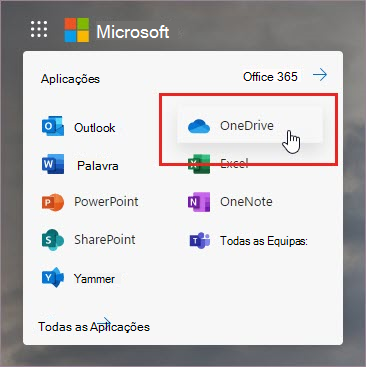
Num novo separador no browser Microsoft Edge, selecione Iniciador de aplicações e, em seguida, selecione OneDrive.
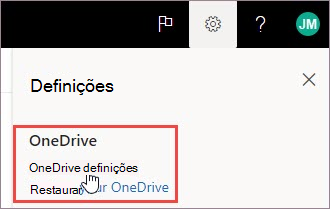
Aceda a Definições definições> doOneDrive.
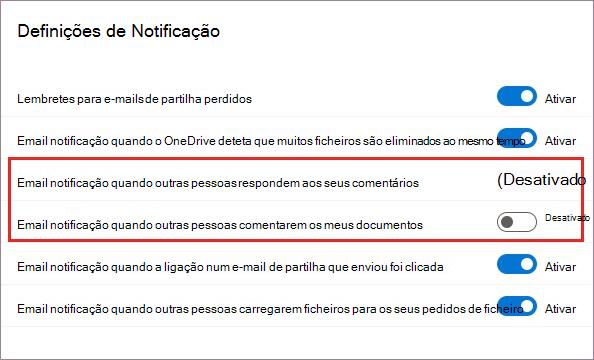
Em Definições de Notificações, desative Notificação por e-mail quando outras pessoas responderem aos seus comentários e Notificação por e-mail quando outras pessoas comentarem nos meus documentos.
Como desativar as notificações no Outlook
Na parte inferior de um e-mail de notificação que recebe no Outlook está uma definição que lhe permite desativar as notificações de quaisquer comentários ou atualizações a um tópico de comentários feitos no ficheiro pelo criador original do documento ou por quaisquer participantes.
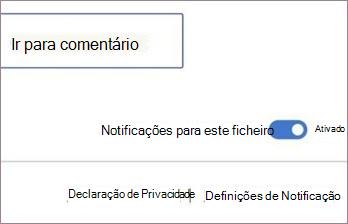
Esta definição funciona para apenas um ficheiro. Se estiver a receber notificações de comentários em múltiplos ficheiros, terá de desativar Notificações para este ficheiro para cada ficheiro.
Segurança dos dados de comentários
A Microsoft não armazena quaisquer dados de comentários internamente. Todos os comentários entre participantes num tópico são armazenados apenas do seu lado. A Microsoft não tem acesso para ver quaisquer dos seus comentários.
Mencionar fora da sua organização
As menções estão restritas a pessoas dentro da sua organização. As menções excluem Convidados e utilizadores de outros inquilinos numa definição multi-inquilino.