
O Copilot no Word pode ajudá-lo a redigir novos conteúdos para ultrapassar a página em branco, reescrever e refinar a sua escrita e compreender documentos longos ou complexos para que possa encontrar rapidamente o que é importante. O objetivo é simples: poupar tempo, remover o trabalho e ajudá-lo a progredir, quer isso signifique polir um rascunho final ou simplesmente compreender um documento mais rapidamente.
O Copilot encontra-se consigo onde já trabalha, na Word tela e no painel de chat, para que possa simplesmente descrever o resultado que pretende e ver o documento adaptar-se. E porque os seus documentos não vivem isolados, o Copilot pode basear-se no contexto mais amplo do seu trabalho, incluindo os seus ficheiros, e-mails e reuniões para manter o conteúdo baseado no que é atual e relevante. (Disponível para utilizadores com uma subscrição do Microsoft 365 ou licença Microsoft Copilot elegível.)
Nota
Se não vir o Copilot ou uma capacidade específica do Copilot, este poderá não estar incluído na sua subscrição do Microsoft 365 ou poderá não estar ativado pelas definições da sua organização. Saiba qual licença do Copilot tem.
Como o Copilot o ajuda a trabalhar no Word
Criar: Inicie um rascunho a partir de um pedido, destaque, notas ou ficheiro referenciado.
Refinar: Reescreva o texto selecionado, ajuste o tom ou torne os conteúdos mais concisos.
Compreenda: Resumir um documento, fazer perguntas ou ideias para testes de pressão.
Colabore: Trabalhe no ficheiro original com alterações mais claras e passíveis de revisão, em vez de criar cópias adicionais.
Fique de olho no chão: Quando disponível, utilize ficheiros ou contexto de trabalho relevantes para ajudar o Copilot a produzir resultados mais úteis.
Abrir o Copilot no Word
Abra um documento no Word.
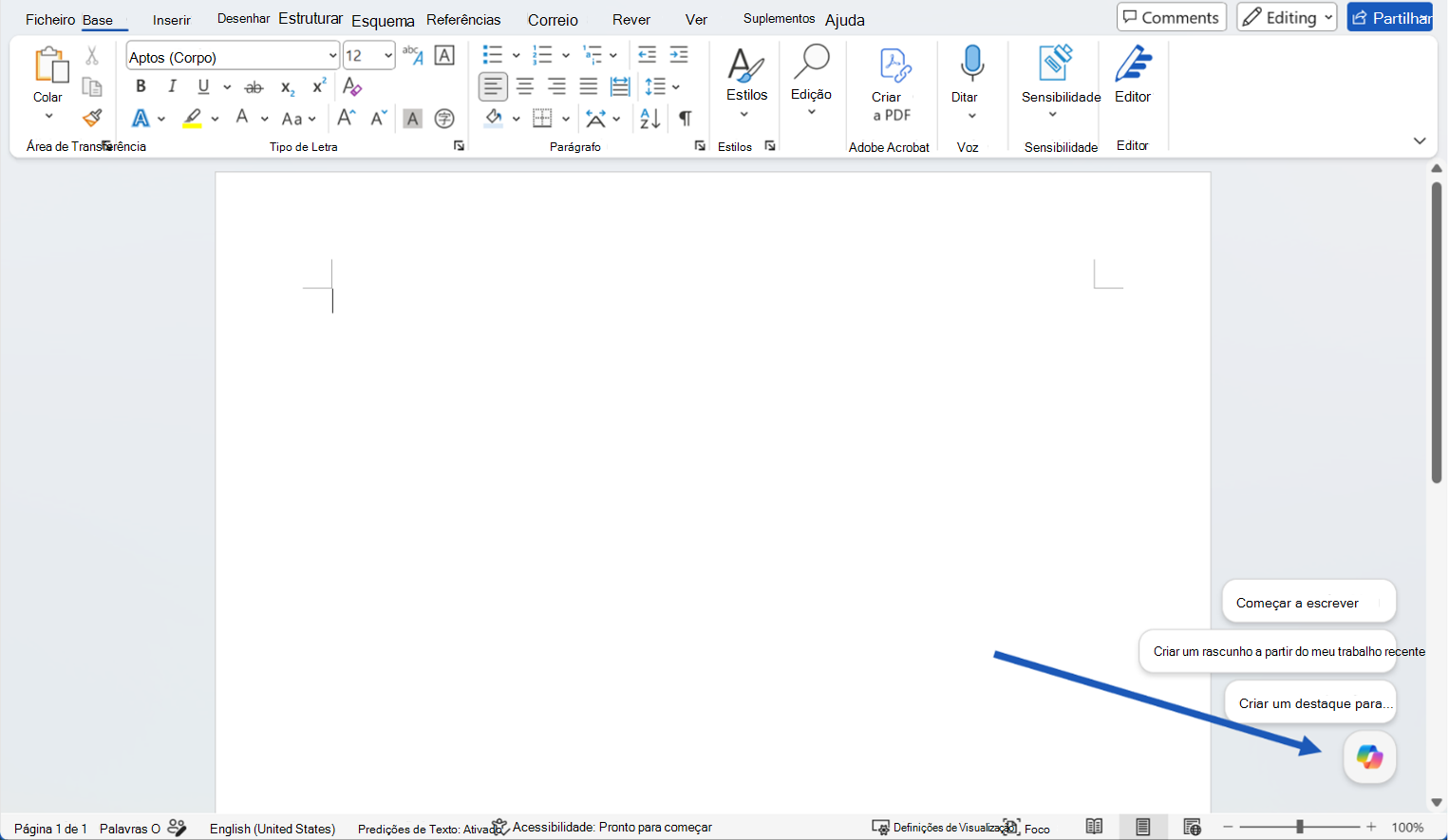
Selecione o Botão de Ação Dinâmica do Copilot no canto do seu documento. Para obter mais informações sobre o botão Copilot, consulte O Botão de Ação Dinâmica do Copilot.
O Copilot é aberto no painel de chat com o Modo de edição ativado. Escreva um pedido, escolha uma ação sugerida ou faça uma pergunta sobre o seu ficheiro. Para utilizar esta funcionalidade, é necessária uma subscrição elegível do Microsoft 365 e/ou licença Microsoft Copilot.
Iniciar um rascunho
No painel de chat, escreva um pedido que descreva o resultado que pretende e aponte o Copilot para qualquer material de origem que deve utilizar. O Copilot também fornecerá sugestões nas quais pode clicar e personalizar de acordo com a sua preferência.
Por exemplo:
Elabora um resumo do cliente sobre [iniciativa] para [público]. Inclua antecedentes, benefícios, riscos e passos seguintes.
Crie um esboço para uma atualização de projeto com secções para o estado, marcos, riscos e decisões necessárias.
Depois de o Copilot gerar conteúdo, reveja o resultado. Pode mantê-la, eliminá-la ou continuar a melhorá-la com um pedido de seguimento.
Sugestão
Pedidos não precisa ser perfeito. Comece com o resultado que pretende e, em seguida, adicione detalhes como comprimento, formato, tom ou material de origem.
Melhorar um documento existente
Quando já tiver conteúdo no seu documento, utilize Editar com o Copilot para o melhorar. Para alterar rapidamente uma passagem específica, selecione o texto e escolha opções predefinidas, como Reescrever.
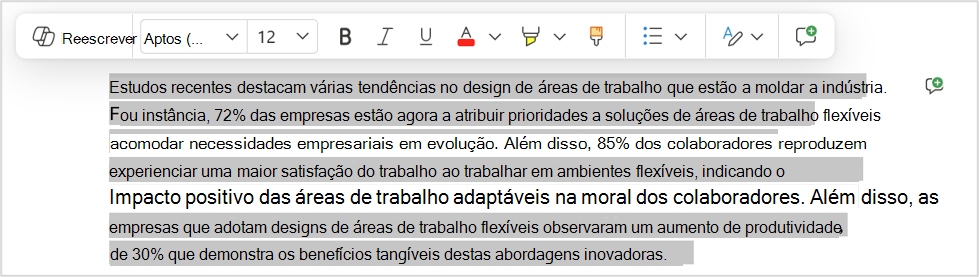
Quando quiser algo mais específico, descreva a alteração nas suas próprias palavras no painel de chat, desde um pequeno ajuste a uma revisão em todo o documento, e o Copilot fá-lo por si. Para saber mais, consulte Editar com o Copilot no Word.
Experimente pedidos como:
Torne esta secção mais concisa e adaptada ao cliente sem alterar o significado.
Reorganize esta secção para que os problemas, riscos e passos seguintes sejam mais fáceis de seguir.
Adicione uma breve conclusão com os próximos passos.
Sugestão
Trabalha num documento partilhado? Quando o Copilot planeia fazer alterações a esses documentos, mostra-lhe primeiro uma pré-visualização das alterações sugeridas no chat. Nada é adicionado ao documento enquanto não o rever e aprovar, pelo que não acaba por partilhar algo com colaboradores por acaso.
Compreender e agir com base no conteúdo do documento
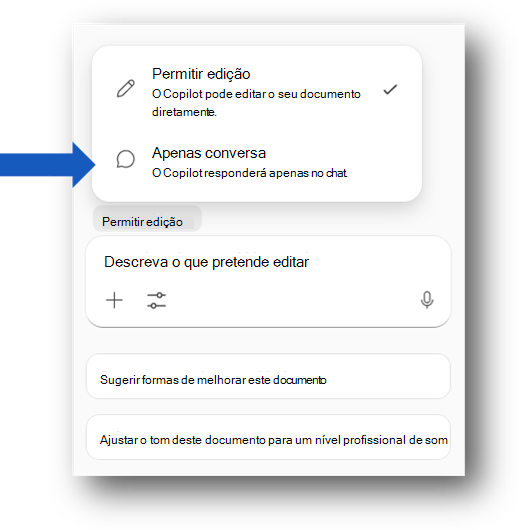
O Copilot pode ajudá-lo a compreender um documento antes de o editar. Peça um resumo personalizado, as principais conclusões, perguntas abertas ou itens de ação. Também pode pedir ao Copilot para explicar uma secção ou comparar ideias no documento. Selecione Chat apenas para que o Copilot responda a si no chat e não faça alterações ao seu documento.
Por exemplo:
Resumir este documento em cinco marcas.
Que decisões são necessárias para que este documento esteja pronto para ser partilhado?
Que partes deste documento podem não ser claras para um cliente?
Também pode ver um resumo na parte superior da página quando abre um documento Word, consoante as suas definições e licença. Consulte Criar um resumo do seu documento com o Copilot no Word | Suporte da Microsoft.
Outras notas e sugestões
Escreva / no painel de chat do Copilot e comece a escrever o nome de um documento, e-mail ou reunião que pretende que o Copilot utilize. Também pode selecionar itens a partir do menu que é aberto e selecionar o seu documento a partir da lista.
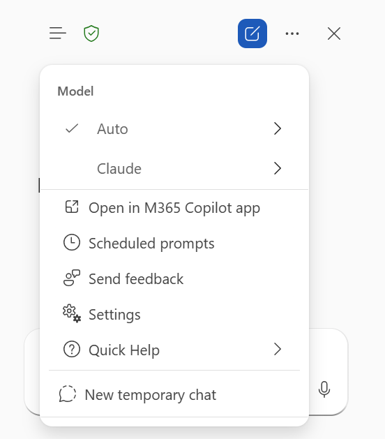
Utilize o Seletor de Modelos para mudar de modelo em segundos. Escolha um nível de raciocínio, escolha Automático para permitir que o Copilot decida ou selecione um fornecedor de Modelo suportado, como OpenAI ou Claude.
O Copilot funciona no Word e no seu conteúdo do Microsoft 365 e não se liga a ferramentas externas.
O Copilot suporta menos idiomas do que a interface Word, pelo que a disponibilidade pode variar consoante o idioma. Saiba mais sobre os idiomas suportados pelo Copilot.
Disponibilidade
As experiências do Copilot podem depender da sua subscrição do Microsoft 365, licença Microsoft Copilot, definições da organização e plataforma.
Privacidade
O Copilot e o Microsoft 365 foram criados com base na abordagem abrangente da Microsoft à segurança, conformidade e privacidade.
Para obter mais informações sobre privacidade, consulte as seguintes informações:
Se estiver a utilizar Microsoft Copilot na sua organização (com a sua conta escolar ou profissional), consulte o artigo Dados, Privacidade e Segurança para Microsoft Copilot.
Se estiver a utilizar o Copilot nas aplicações do Microsoft 365 para casa (com a sua conta Microsoft pessoal), consulte Copilot nas aplicações do Microsoft 365 para casa: os seus dados e privacidade.
Enviar feedback
Se houver algo de que goste no Copilot ou se algo não funcionar conforme esperado, submeta feedback à Microsoft ao selecionar o botão de polegar para cima ou polegar para baixo no resultado da resposta.
Experimente o Copilot no Word para a Web.
Saiba mais
Perguntas mais frequentes sobre o Copilot no Word
Crie um resumo do seu documento com o Copilot no Word
Microsoft Copilot idiomas suportados